
Cómo diseñar una portada de libro con Canva que se lea también en miniatura
Canva facilita abrir el lienzo. Lo difícil es crear una portada que comunique el género, deje espacio al título y siga funcionando en una miniatura de tienda. Sigue este flujo desde el brief hasta la exportación.
Canva funciona mejor cuando el diseño tiene una tarea clara
Puedes crear una portada sólida en Canva si decides el formato, la señal de género, la jerarquía del título y el tamaño de visualización antes de decorarla. Empieza con un brief corto, construye un foco visual, añade tipografía legible y revisa la portada como miniatura. Para paperback o hardcover, trata el diseño como parte de una cubierta completa y confirma las medidas con la plantilla de la plataforma.
Nombra el formato
Un eBook suele necesitar una portada frontal. Un paperback o hardcover necesita portada, lomo, contraportada, sangrado, corte y zonas seguras.
Lidera con la promesa
Elige una señal de género y una idea visual. Una promesa clara se reconoce mejor que un collage de escenas.
Protege el título
Reserva una zona tranquila y contrastada para el título y el nombre del autor antes de añadir detalles.
Pruébala pequeña
Reduce el diseño a una miniatura realista. Si desaparecen el título o el género, simplifica antes de exportar.
Seis pasos del brief a una portada utilizable
Usa Canva para el trabajo visual, pero mantén visible la decisión editorial en cada paso. El objetivo no es rellenar una plantilla: es crear una portada que se entienda, se revise y se exporte sin rehacerla al final.
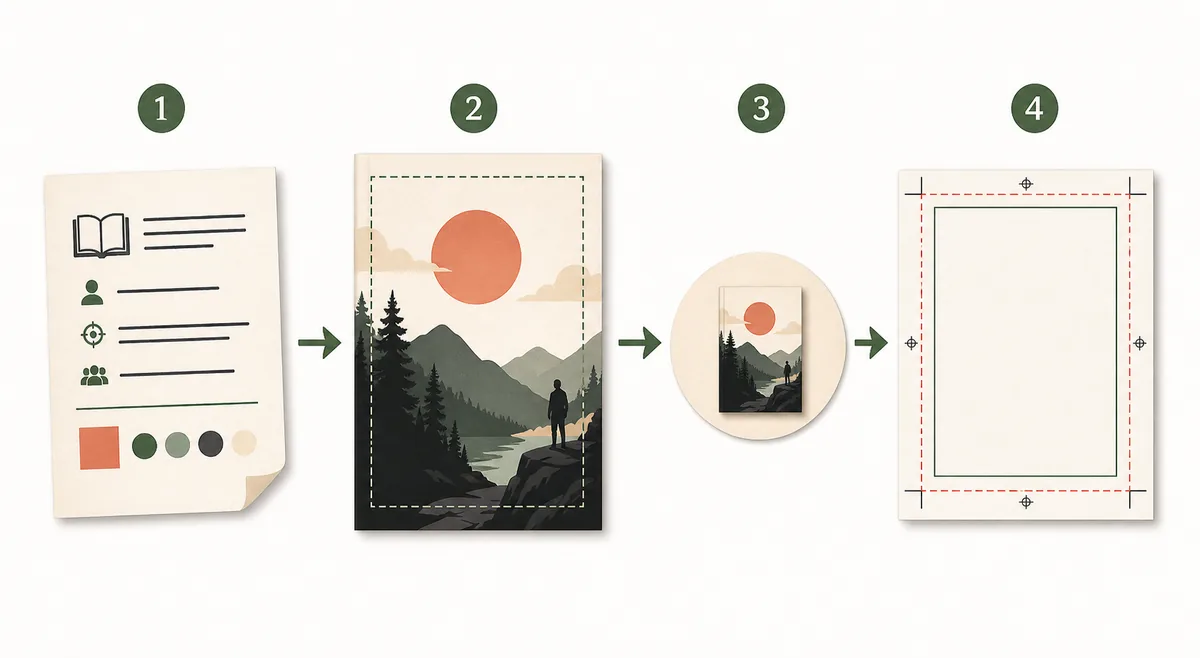
| Paso | Qué hacer en Canva | Qué revisar | Resultado útil |
|---|---|---|---|
| 1. Escribe el brief | Anota género, lector, título, autor, tono y canal de venta antes de abrir una plantilla. | El brief define una promesa y no una lista de escenas sin relación. | Una dirección creativa breve para comparar cada decisión. |
| 2. Elige el lienzo | Empieza con un lienzo vertical que corresponda al formato inmediato. No conviertas por error un lienzo de eBook en una cubierta impresa. | El tamaño, la proporción y la exportación prevista están anotados. | Un archivo orientado correctamente y con espacio para la composición. |
| 3. Crea un foco | Coloca un sujeto, símbolo, paisaje o textura y deja espacio negativo alrededor del título. | El ojo encuentra un primer elemento sin necesitar un párrafo explicativo. | Una dirección visual legible antes de añadir tipografía. |
| 4. Ordena la jerarquía | Coloca primero el título, luego autor, serie, subtítulo y textos pequeños. Usa contraste y espacio antes que efectos. | El título se lee pequeño y el nombre del autor no compite con él. | Una portada cuyo texto comunica género e importancia en el orden correcto. |
| 5. Revisa la miniatura | Exporta o previsualiza una copia pequeña y obsérvala junto a otras portadas en una lista realista. | Título, foco, contraste y señal de género sobreviven a la reducción. | Cambios basados en cómo ve la portada un lector. |
| 6. Prepara el archivo | Exporta el formato necesario y compáralo con las reglas y la plantilla actuales de la plataforma. | Sangrado, zona segura, lomo, código de barras, resolución y tipo de archivo coinciden. | Una portada digital lista o un archivo inicial preparado para producción. |
No confundas una portada de eBook con una cubierta completa
Canva puede ayudarte con arte digital e impreso, pero la lógica del archivo cambia. Un eBook suele necesitar una portada frontal vertical. Un paperback o hardcover necesita una composición coordinada con contraportada, lomo, sangrado, corte, zonas seguras y, a veces, espacio para el código de barras. Si cambias de formato tarde, tendrás que rehacer el recorte y la tipografía.
Portada frontal de eBook
Mantén la composición vertical, haz legible el título en una pantalla pequeña y elimina texto de lomo o contraportada.
Cubierta paperback completa
Planifica contraportada, lomo, portada frontal, sangrado, corte, zonas seguras y código de barras como un solo sistema.
Preparación hardcover
Usa la plantilla exacta del formato y la encuadernación. No reutilices medidas de paperback sin comprobarlas.
Exportación final
Comprueba las reglas oficiales actuales de tamaño, resolución, color, formato, sangrado y límites de carga.
Haz que el género y el título lleguen en el orden correcto
Una portada es una pieza pequeña de comunicación. El lector suele verla junto a muchas alternativas, así que necesita un orden de lectura predecible antes de necesitar más decoración.
Género y promesa
Usa imagen, temperatura de color y metáfora visual para decir qué experiencia o resultado ofrece el libro.
Título primero
Dale al título el contraste más claro y una zona estable. Los títulos largos necesitan menos elementos rivales.
Autor y serie
Coloca el autor y la serie de forma consistente. Manténlos subordinados salvo que el autor sea la principal señal de venta.
Equilibrio entre imagen y texto
No dejes que una imagen cargada compita con el título. Recorta, oscurece o simplifica el fondo antes de añadir efectos.
Cómo construir la portada en Canva sin rehacerla después
Trabaja en un orden deliberado. Cada etapa responde a una pregunta distinta y mantenerlas separadas facilita revisar el archivo.
Empieza por el lector
Escribe una promesa de una frase y apunta dos o tres libros comparables. Define señales de género y clichés que quieres evitar.
Elige una composición
Escoge un foco, una zona tranquila para el título y una dirección de color. Si necesitas cinco explicaciones, la composición está haciendo demasiado.
Configura la tipografía pronto
Prueba título, autor y subtítulo antes de pulir la ilustración. Combina fuentes legibles y revisa el contraste sobre el fondo real.
Revisa en dos tamaños
Mira el diseño al tamaño de trabajo y como miniatura. La portada debe superar ambas pruebas, no solo verse bien ampliada.
Exporta con un propósito
Guarda una portada frontal para digital y un archivo de producción separado para impresión cuando sea necesario. Conserva el original editable.
Corrige estos problemas antes de exportar
La mayoría de los problemas se ven antes de subir el archivo. Una revisión breve evita descubrir demasiado tarde que el título está cortado o que la portada no puede convertirse en una cubierta completa.
| Error | Por qué falla | Mejor solución |
|---|---|---|
| Empezar con una plantilla bonita | La plantilla puede fijar la composición antes de conocer lector, género, longitud del título o formato. | Escribe primero el brief y elige un diseño que sirva al libro. |
| Poner el título sobre mucho detalle | La textura y el contraste irregular reducen la legibilidad, sobre todo en miniatura. | Crea una zona tranquila, recorta la imagen y elimina detalle antes de añadir sombras. |
| Usar un lienzo para todos los formatos | La portada de eBook y la cubierta paperback tienen paneles, medidas y riesgos distintos. | Mantén la dirección visual, pero crea archivos separados con la plantilla adecuada. |
| Revisar solo el lienzo grande | El diseño puede verse pulido al 100 % y ser ilegible en una búsqueda móvil. | Comprueba una miniatura realista y el orden de título, autor, foco y género. |
| Tomar la exportación de Canva como prueba final | Exportar no confirma dimensiones KDP, sangrado, lomo, código de barras ni reglas de carga. | Compara el archivo con la guía y la plantilla oficial y conserva el original editable. |
Elige el recurso según la decisión que aún te falta
Canva es una parte del flujo. Usa la página que resuelve el siguiente problema en lugar de añadir más decoración al mismo archivo.
Diseñar una portada gratis
Sigue un flujo sin suscripción desde el briefing hasta la miniatura y comprueba el formato antes de exportar.
Abrir guía gratuitaEncontrar una dirección visual
Compara señales de género, focos, color e ideas seguras para miniatura.
Explorar ideasPlanificar el layout completo
Aprende cómo encajan portada, lomo, contraportada, sangrado y zonas seguras.
Revisar layoutRefinar las fuentes
Elige combinaciones legibles y adecuadas al género después de definir la jerarquía.
Ver fuentesGenerar una primera dirección
Empieza desde un prompt y ajusta tipografía y composición después.
Abrir generador IAComprobar dimensiones de impresión
Planifica una cubierta KDP con tamaño, páginas, papel y encuadernación.
Comprobar KDPCrear una base de producción
Genera un esquema con portada, lomo, contraportada, sangrado y espacio para código de barras.
Generar plantillaComprueba las reglas oficiales antes de subir el archivo
Las decisiones visuales son creativas, pero las especificaciones pueden cambiar. Usa la guía oficial del formato que realmente vas a publicar.
Preguntas frecuentes sobre cómo diseñar una portada con Canva
Convierte el plan en un primer borrador más fuerte
Empieza con una promesa de género clara, prueba el título como miniatura y usa la herramienta de producción adecuada antes de publicar.