
Créer une couverture de livre avec Canva qui reste lisible en miniature
Canva permet d’ouvrir rapidement une page de travail. Le vrai défi consiste à créer une couverture qui annonce le bon genre, laisse respirer le titre et fonctionne dans une petite vignette de boutique. Suivez ce parcours du brief à l’export.
Canva devient utile quand le design a une fonction précise
Vous pouvez créer une couverture solide dans Canva si vous décidez le format, le signal de genre, la hiérarchie du titre et la taille de lecture avant d’ajouter des effets. Commencez par un brief court, construisez un point focal, ajoutez une typographie lisible puis vérifiez la miniature. Pour un paperback ou un hardcover, le design doit s’intégrer à une couverture complète et respecter le gabarit de la plateforme.
Nommer le format
Un eBook demande généralement une première de couverture. Un paperback ou hardcover demande première, dos, quatrième, fond perdu et zones de sécurité.
Commencer par la promesse
Choisissez un signal de genre et une idée visuelle. Une promesse claire se repère mieux qu’un collage de scènes.
Protéger le titre
Réservez une zone calme et contrastée au titre et au nom de l’auteur avant d’ajouter les détails décoratifs.
Tester en petit
Réduisez la couverture à une vignette réaliste. Si le titre ou le genre disparaît, simplifiez avant d’exporter.
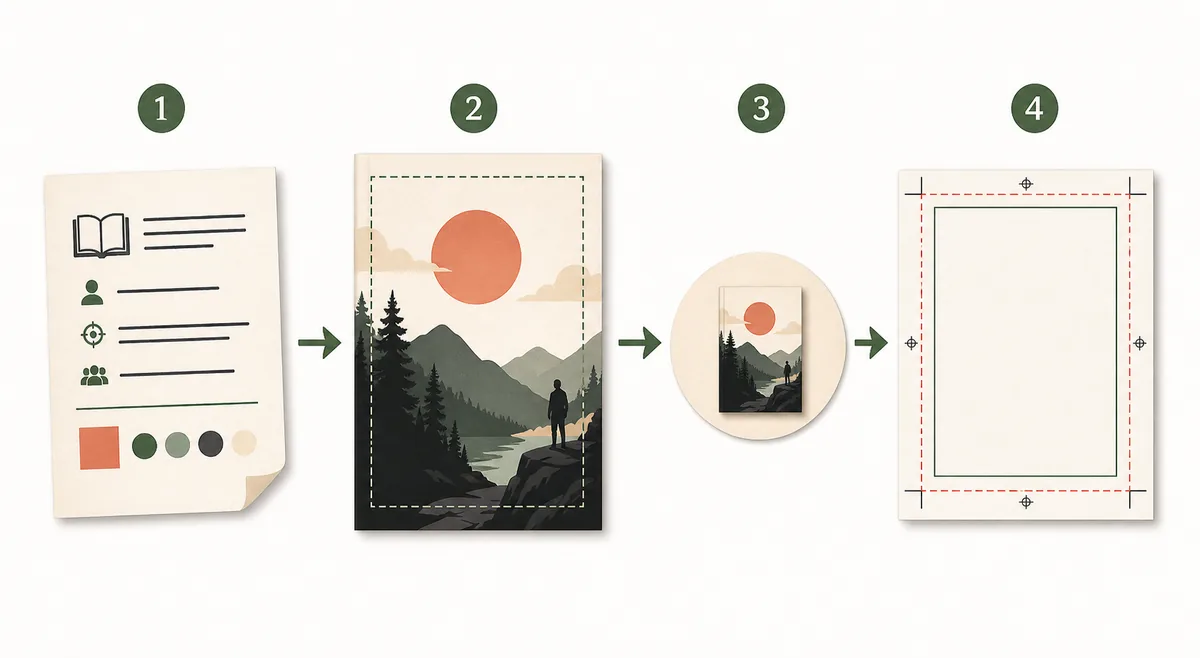
Six étapes du brief à une couverture exploitable
Utilisez Canva pour la création visuelle, mais gardez la décision éditoriale visible à chaque étape. L’objectif n’est pas de remplir un modèle : c’est de produire une couverture compréhensible, vérifiable et exportable sans reconstruction tardive.
| Étape | Action dans Canva | À vérifier | Résultat utile |
|---|---|---|---|
| 1. Écrire le brief | Notez le genre, le lecteur, le titre, l’auteur, l’ambiance et le canal de vente avant d’ouvrir un modèle. | Le brief décrit une promesse claire plutôt qu’une liste de scènes sans lien. | Une direction créative courte pour guider chaque choix. |
| 2. Choisir le canevas | Commencez par un canevas vertical adapté au format immédiat. Ne transformez pas par erreur un eBook en fichier d’impression. | La taille, le ratio et l’export prévu sont notés. | Un fichier correctement orienté et assez ouvert pour la composition. |
| 3. Créer un point focal | Placez un sujet, un symbole, un paysage ou une texture et laissez de l’espace autour du titre. | L’œil trouve un premier élément sans explication supplémentaire. | Une direction d’image lisible avant la typographie. |
| 4. Organiser la hiérarchie | Placez titre, auteur, série, sous-titre et petits textes dans cet ordre. Utilisez contraste et espace avant les effets. | Le titre reste lisible en petit et l’auteur ne lui fait pas concurrence. | Une couverture dont le texte communique l’importance et le genre. |
| 5. Vérifier la miniature | Exportez une petite copie et regardez-la avec d’autres couvertures dans une liste réaliste. | Titre, point focal, contraste et signal de genre résistent à la réduction. | Des corrections fondées sur la vue réelle du lecteur. |
| 6. Préparer le fichier | Exportez le format voulu puis comparez-le aux règles et au gabarit actuels de la plateforme. | Fond perdu, zone sûre, dos, code-barres, résolution et type de fichier correspondent. | Une première de couverture prête ou un fichier de départ adapté à la production. |
Ne pas confondre une couverture eBook et un habillage imprimé
Canva peut servir aux visuels numériques et imprimés, mais la logique du fichier change. Un eBook demande généralement une première verticale. Un paperback ou un hardcover demande une composition complète avec quatrième, dos, fond perdu, coupe, zones sûres et parfois espace code-barres. Un changement de format tardif impose souvent un nouveau recadrage et une nouvelle hiérarchie de texte.
Première de couverture eBook
Gardez une composition verticale, rendez le titre lisible sur petit écran et retirez les textes du dos ou de la quatrième.
Paperback complet
Planifiez quatrième, dos, première, fond perdu, coupe, zones sûres et code-barres comme un seul ensemble.
Préparation hardcover
Utilisez le gabarit exact du format et de la reliure. Ne réutilisez pas les mesures paperback sans vérification.
Export final
Vérifiez les règles officielles actuelles concernant taille, résolution, couleur, format, fond perdu et limites d’envoi.
Faire arriver le genre et le titre dans le bon ordre
Une couverture est un petit support de communication. Le lecteur la voit souvent à côté de nombreuses alternatives : elle doit donc avoir un ordre de lecture prévisible avant d’accumuler les ornements.
Genre et promesse
L’image, la température des couleurs et la métaphore visuelle doivent annoncer l’expérience ou le bénéfice du livre.
Titre en premier
Donnez au titre le contraste le plus net et une zone stable. Un titre long demande moins d’éléments concurrents.
Auteur et série
Placez auteur et série de façon cohérente. Gardez-les secondaires sauf si le nom de l’auteur est le signal principal.
Équilibre image-texte
Une image chargée ne doit pas lutter contre le titre. Recadrez, assombrissez ou simplifiez le fond avant d’ajouter des effets.
Construire la couverture dans Canva sans devoir tout refaire
Travaillez dans un ordre volontaire. Chaque étape répond à une question différente et rend le fichier plus facile à relire.
Partir du lecteur
Écrivez une promesse en une phrase et notez deux ou trois livres comparables. Définissez les codes du genre et les clichés à éviter.
Choisir une composition
Sélectionnez un point focal, une zone calme pour le titre et une direction de couleur. Une composition qui demande cinq explications est trop chargée.
Tester la typographie tôt
Testez titre, auteur et sous-titre avant le polissage de l’illustration. Choisissez des polices lisibles et vérifiez le contraste sur le fond réel.
Vérifier à deux tailles
Regardez la taille de travail pour l’alignement et la miniature pour la reconnaissance. Les deux doivent fonctionner.
Exporter avec une intention
Enregistrez une première de couverture pour le numérique et, si nécessaire, un fichier de production séparé pour l’impression. Gardez la source modifiable.
Corriger ces problèmes avant l’export
La plupart des problèmes sont visibles avant l’envoi. Une courte vérification coûte moins cher qu’une reconstruction causée par un titre coupé ou un mauvais habillage.
| Erreur | Pourquoi cela échoue | Meilleure correction |
|---|---|---|
| Commencer par un joli modèle | Le modèle peut imposer la composition avant que lecteur, genre, longueur du titre et format soient clairs. | Écrivez d’abord le brief puis choisissez un design au service du livre. |
| Placer le titre sur une image chargée | Texture et contraste irrégulier réduisent la lisibilité, surtout en miniature. | Créez une zone calme, recadrez l’image et retirez les détails avant les ombres. |
| Utiliser un canevas pour tous les formats | Une première eBook et un paperback complet ont des panneaux et risques différents. | Gardez la direction visuelle mais créez des fichiers séparés avec le bon gabarit. |
| Vérifier seulement le grand écran | Le design peut être soigné à 100 % et illisible dans une recherche mobile. | Testez une miniature réaliste et l’ordre titre, auteur, point focal et genre. |
| Prendre l’export Canva pour la preuve finale | L’export ne confirme pas automatiquement dimensions KDP, fond perdu, dos, code-barres et règles d’envoi. | Comparez le fichier aux sources officielles et gardez la source modifiable. |
Choisir la ressource correspondant à votre prochaine décision
Canva n’est qu’une partie du parcours. Utilisez la page qui résout le problème suivant plutôt que d’ajouter encore des ornements au même fichier.
Créer une couverture gratuitement
Suivez un parcours sans abonnement, du brief au test en miniature, puis vérifiez le format avant l’export.
Voir le guide gratuitTrouver une direction visuelle
Comparez codes de genre, points focaux, couleurs et idées adaptées aux miniatures.
Explorer les idéesPlanifier l’habillage
Comprenez première, dos, quatrième, fond perdu et zones sûres pour l’impression.
Voir le layoutAffiner les polices
Choisissez des associations lisibles et adaptées au genre après la hiérarchie.
Voir les policesGénérer une première direction
Commencez avec un prompt puis ajustez texte et composition ensuite.
Ouvrir le générateur IAContrôler les dimensions d’impression
Planifiez un habillage KDP avec format, pages, papier et reliure.
Vérifier KDPCréer un repère de production
Générez une base avec première, dos, quatrième, fond perdu et espace code-barres.
Générer un gabaritVérifier les règles officielles avant l’envoi final
Les choix visuels sont créatifs, mais les spécifications de plateforme peuvent évoluer. Utilisez les consignes actuelles du format que vous publiez réellement.
Questions fréquentes : créer une couverture de livre avec Canva
Transformer le plan en premier brouillon solide
Commencez par une promesse de genre claire, testez le titre en miniature et utilisez le bon outil de production avant de publier.