
Creare una copertina con Canva e testarla in miniatura
Con Canva è facile aprire la tavola di lavoro. La parte più difficile è creare una copertina che comunichi il genere giusto, lasci spazio al titolo e funzioni nella piccola miniatura di una vetrina. Segui questo flusso dal brief all'esportazione.
Canva funziona meglio quando il design ha un compito preciso
Puoi creare una copertina solida in Canva se decidi formato, segnale di genere, gerarchia del titolo e dimensione di visualizzazione prima di decorare la pagina. Inizia con un brief breve, costruisci un punto focale, usa una tipografia leggibile e controlla la copertina come miniatura. Per paperback o hardcover, considera il design come parte di un file completo e verifica le misure nel template della piattaforma.
Definisci il formato
Un eBook di solito richiede una sola immagine frontale. Un paperback o hardcover richiede fronte, dorso, retro, abbondanza, taglio e aree di sicurezza.
Parti dalla promessa
Scegli un segnale di genere e un'idea centrale. Una promessa chiara si riconosce meglio di un collage pieno di scene.
Proteggi il titolo
Riserva una zona tranquilla e ad alto contrasto per titolo e autore prima di aggiungere dettagli decorativi.
Prova in piccolo
Riduci il design a una miniatura realistica della vetrina. Se titolo o genere scompaiono, semplifica prima di esportare.
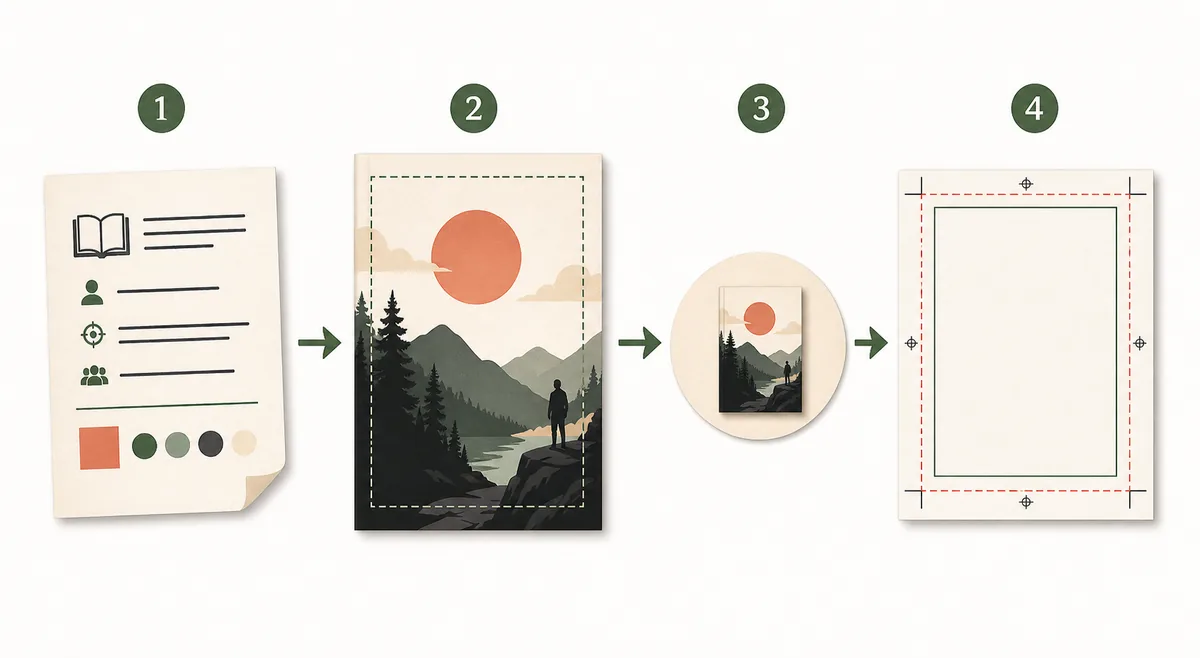
Sei passaggi dal brief a una copertina utilizzabile
Usa Canva per il lavoro visivo, ma mantieni visibile la decisione editoriale a ogni passaggio. L'obiettivo non è riempire un template: è creare una copertina che si capisca, si possa controllare e si esporti senza rifarla alla fine.
| Passaggio | Cosa fare in Canva | Cosa verificare | Risultato utile |
|---|---|---|---|
| 1. Scrivi il brief | Annota genere, lettore, titolo, autore, tono e canale di vendita prima di aprire un template. | Il brief esprime una promessa, non un elenco di scene scollegate. | Una breve direzione creativa con cui confrontare ogni scelta. |
| 2. Scegli la tavola | Inizia con una tavola verticale adatta al formato immediato. Non trasformare per errore una tavola eBook in una copertina stampata completa. | Dimensioni, proporzioni ed esportazione prevista sono annotate. | Un file orientato correttamente con spazio per la composizione. |
| 3. Crea un punto focale | Inserisci un soggetto, simbolo, paesaggio o texture e lascia spazio negativo attorno al titolo. | L'occhio trova un primo elemento senza bisogno di un paragrafo esplicativo. | Una direzione visiva leggibile prima di aggiungere la tipografia. |
| 4. Costruisci la gerarchia | Metti prima il titolo, poi autore, serie, sottotitolo e testi piccoli. Usa contrasto e spazio prima degli effetti. | Il titolo resta leggibile in piccolo e l'autore non compete con esso. | Una copertina che comunica genere e importanza nell'ordine corretto. |
| 5. Controlla la miniatura | Esporta o visualizza una copia piccola e guardala accanto ad altre copertine in una lista realistica. | Titolo, punto focale, contrasto e segnale di genere resistono alla riduzione. | Modifiche basate sul modo in cui il lettore vede davvero la copertina. |
| 6. Prepara il file | Esporta nel formato necessario e confronta il risultato con le regole e il template aggiornati della piattaforma. | Abbondanza, area sicura, dorso, spazio per il codice a barre, risoluzione e tipo di file corrispondono all'uso finale. | Una copertina frontale pronta o un file iniziale preparato per la produzione. |
Non confondere la copertina eBook con un dorso completo per la stampa
Canva può aiutare con la grafica digitale e stampata, ma la logica del file cambia. Un eBook di solito richiede una copertina frontale verticale. Un paperback o hardcover richiede una composizione coordinata con retro, dorso, fronte, abbondanza, taglio, aree sicure e talvolta spazio per il codice a barre. Se cambi formato tardi, dovrai rifare ritaglio e disposizione del testo.
Copertina frontale eBook
Mantieni la composizione verticale, rendi leggibile il titolo su uno schermo piccolo e togli testo di dorso o retro che appartiene al file stampato.
Paperback completo
Pianifica retro, dorso, fronte, abbondanza, taglio, aree sicure e codice a barre come un unico sistema.
Impostazione hardcover
Usa il template esatto della piattaforma e della rilegatura. Non riutilizzare le misure paperback solo perché lo stile visivo è simile.
Esportazione finale
Controlla i requisiti ufficiali aggiornati per dimensioni, risoluzione, colore, formato, abbondanza e limiti di caricamento.
Fai arrivare genere e titolo nell'ordine giusto
Una copertina è un piccolo messaggio. Il lettore spesso la vede accanto a molte alternative, quindi serve un ordine di lettura prevedibile prima di aggiungere altra decorazione.
Genere e promessa
Usa immagine, temperatura del colore e metafora visiva per dire al lettore giusto quale esperienza o risultato offre il libro.
Titolo per primo
Dai al titolo il contrasto più chiaro e una zona stabile. I titoli lunghi hanno bisogno di meno elementi concorrenti, non di caratteri più piccoli ovunque.
Autore e serie
Posiziona nome dell'autore e segnale della serie in modo coerente. Tienili subordinati, salvo che l'autore sia già il segnale commerciale più forte.
Equilibrio tra immagine e testo
Non lasciare che un'immagine affollata combatta con il titolo. Ritaglia, scurisci o semplifica lo sfondo prima di aggiungere effetti al testo.
Come costruire la copertina in Canva senza rifarla dopo
Lavora in un ordine deliberato. Ogni fase risponde a una domanda diversa e completarne una prima di iniziare la successiva rende il file più facile da controllare.
Parti dal lettore
Scrivi una promessa in una frase e indica due o tre libri comparabili. Annota i segnali di genere da rispettare e i cliché visivi da evitare.
Scegli una composizione
Definisci un soggetto principale, una zona tranquilla per il titolo e una direzione cromatica. Se servono cinque spiegazioni, la composizione sta probabilmente facendo troppo.
Imposta presto la tipografia
Prova titolo, autore e sottotitolo prima di rifinire l'illustrazione. Abbina font leggibili, cura l'interlinea e controlla il contrasto sullo sfondo reale.
Controlla a due dimensioni
Osserva il design alla dimensione di lavoro per l'allineamento e come miniatura per il riconoscimento. La copertina deve superare entrambe le prove.
Esporta con uno scopo
Salva una copertina frontale pulita per il digitale e, quando serve, un file di produzione separato per la stampa. Conserva l'originale modificabile.
Correggi questi problemi prima di esportare
La maggior parte dei problemi della copertina è visibile prima del caricamento. Una breve revisione evita di scoprire troppo tardi un titolo tagliato, un genere poco chiaro o un file di stampa che non può diventare un dorso completo.
| Errore | Perché non funziona | Correzione migliore |
|---|---|---|
| Iniziare da un template bello | Il template può decidere la composizione prima che tu conosca lettore, genere, lunghezza del titolo o formato finale. | Scrivi prima il brief e scegli un layout che serva al libro. |
| Mettere il titolo sopra troppi dettagli | Texture e immagini molto dense riducono il contrasto, soprattutto quando la copertina diventa una miniatura. | Crea una zona calma, ritaglia l'immagine e riduci i dettagli prima di aggiungere ombre. |
| Usare una tavola per tutti i formati | La copertina eBook e il dorso paperback completo hanno pannelli, misure e rischi di produzione diversi. | Mantieni la direzione visiva, ma crea file separati dal template giusto. |
| Controllare solo la tavola grande | Un design può sembrare curato al 100% e diventare illeggibile in una lista o ricerca mobile. | Controlla una miniatura realistica e l'ordine di titolo, autore, punto focale e genere. |
| Considerare l'esportazione Canva la prova finale | Esportare non conferma dimensioni KDP, abbondanza, dorso, codice a barre o regole di caricamento. | Confronta il file con guida e template ufficiali e conserva l'originale modificabile. |
Scegli la risorsa in base alla decisione che manca
Canva è una parte del flusso. Usa la pagina che risolve il prossimo problema invece di aggiungere altra decorazione allo stesso file.
Disegna una copertina gratis
Segui un percorso senza abbonamento dal brief al test in miniatura e controlla il formato prima dell'esportazione.
Apri la guida gratuitaTrova una direzione visiva
Confronta segnali di genere, punti focali, colori e idee che restano sicure in miniatura.
Esplora le ideePianifica il layout completo
Scopri come fronte, dorso, retro, abbondanza e aree sicure si uniscono in una copertina stampata.
Rivedi il layoutRifinisci i font
Scegli abbinamenti leggibili e adatti al genere dopo aver definito la gerarchia.
Rivedi i fontGenera una prima direzione
Parti da un prompt invece che da una tavola vuota e rifinisci testo e composizione dopo.
Apri il generatore IAControlla le dimensioni di stampa
Pianifica un dorso KDP per paperback o hardcover con formato, pagine, carta e rilegatura.
Controlla KDPCrea una base di produzione
Genera uno schema con fronte, dorso, retro, abbondanza e spazio per il codice a barre.
Genera un templateControlla le regole ufficiali prima del caricamento finale
Le scelte visive sono creative, ma le specifiche della piattaforma possono cambiare. Usa la guida ufficiale aggiornata del formato che pubblicherai davvero.
Domande frequenti: creare la copertina di un libro con Canva
Trasforma il piano della copertina in una bozza più forte
Parti da una promessa di genere chiara, prova il titolo in miniatura e usa lo strumento di produzione giusto prima di pubblicare.