
Como criar uma capa de livro no Canva que continua legível em miniatura
O Canva facilita abrir a tela de trabalho. O desafio é criar uma capa que indique o gênero certo, dê espaço ao título e funcione em uma miniatura pequena da loja. Siga este fluxo do briefing à exportação.
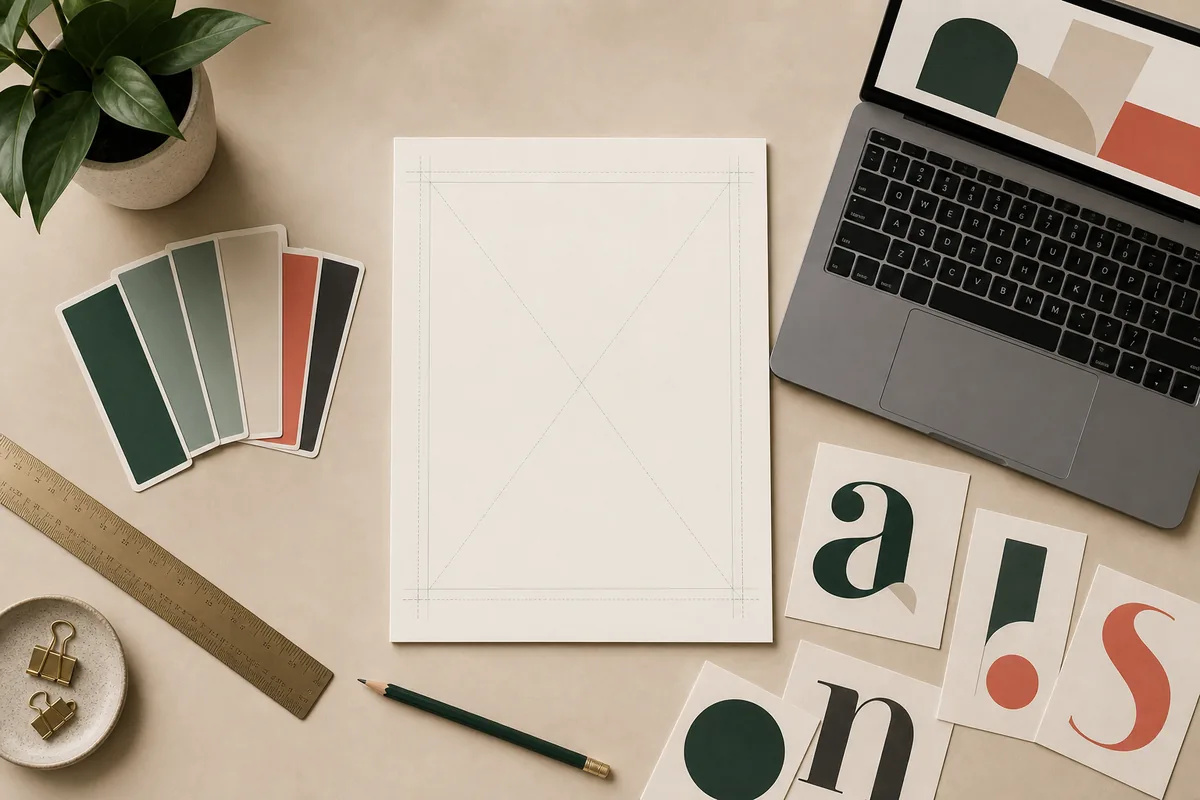
O Canva funciona melhor quando o design tem uma tarefa clara
Você pode criar uma capa sólida no Canva se definir o formato, o sinal de gênero, a hierarquia do título e o tamanho de visualização antes de decorar a página. Comece com um briefing curto, crie um foco visual, use tipografia legível e veja a capa como miniatura. Para paperback ou hardcover, trate o design como parte de uma arte completa e confirme as medidas no template da plataforma.
Defina o formato
Um eBook normalmente precisa de uma imagem frontal. Um paperback ou hardcover precisa de frente, lombada, verso, sangria, corte e áreas seguras.
Comece pela promessa
Escolha um sinal de gênero e uma ideia central. Uma promessa clara é mais fácil de reconhecer do que uma colagem de cenas.
Proteja o título
Reserve uma área limpa e com contraste para o título e o nome do autor antes de adicionar detalhes decorativos.
Teste pequena
Reduza o design a uma miniatura realista da loja. Se o título ou o gênero desaparecer, simplifique antes de exportar.
Seis passos do briefing a uma capa utilizável
Use o Canva para o trabalho visual, mas mantenha a decisão editorial visível em cada etapa. O objetivo não é preencher um template; é criar uma capa que seja entendida, revisada e exportada sem uma reconstrução no fim.
| Etapa | O que fazer no Canva | O que verificar | Resultado útil |
|---|---|---|---|
| 1. Escreva o briefing | Anote gênero, leitor, título, autor, tom e canal de venda antes de abrir um template. | O briefing define uma promessa, não uma lista de cenas sem ligação. | Uma direção criativa curta para comparar com cada decisão. |
| 2. Escolha a tela | Comece com uma tela vertical correspondente ao formato imediato. Não transforme por engano uma tela de eBook em uma capa impressa completa. | O tamanho, a proporção e a exportação planejada estão registrados. | Um arquivo na orientação certa e com espaço para a composição. |
| 3. Crie um foco | Coloque um personagem, símbolo, paisagem ou textura e deixe espaço negativo ao redor do título. | O olhar encontra um primeiro elemento sem precisar de um parágrafo explicativo. | Uma direção visual legível antes da tipografia. |
| 4. Organize a hierarquia | Coloque primeiro o título, depois autor, série, subtítulo e textos pequenos. Use contraste e espaço antes de efeitos. | O título continua legível pequeno e o nome do autor não compete com ele. | Uma capa cujo texto comunica gênero e importância na ordem correta. |
| 5. Revise a miniatura | Exporte ou visualize uma cópia pequena e observe-a ao lado de outras capas em uma listagem realista. | Título, foco, contraste e sinal de gênero sobrevivem à redução. | Uma lista de mudanças baseada em como o leitor realmente vê a capa. |
| 6. Prepare o arquivo | Exporte o formato necessário e compare o resultado com as regras e o template atuais da plataforma. | Sangria, área segura, lombada, código de barras, resolução e tipo de arquivo correspondem ao uso final. | Uma capa frontal pronta para publicação ou um arquivo inicial preparado para produção. |
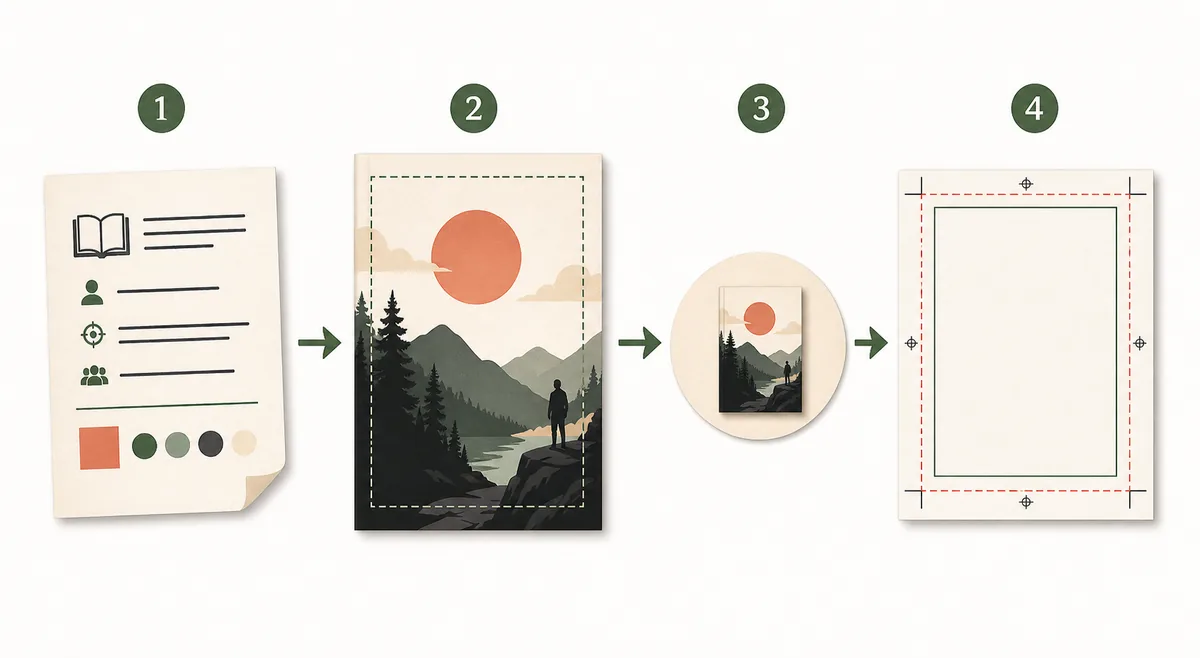
Não confunda capa de eBook com uma capa impressa completa
O Canva pode ajudar com arte digital e impressa, mas a lógica do arquivo muda. Um eBook normalmente precisa de uma capa frontal vertical. Um paperback ou hardcover precisa de uma composição coordenada com verso, lombada, sangria, corte, áreas seguras e, às vezes, espaço para código de barras. Se o formato mudar tarde, o recorte e a disposição do texto precisarão ser refeitos.
Capa frontal de eBook
Mantenha a composição vertical, deixe o título legível em uma tela pequena e retire texto de lombada ou verso que pertence ao arquivo impresso.
Capa completa de paperback
Planeje verso, lombada, frente, sangria, corte, áreas seguras e código de barras como um único sistema.
Configuração de hardcover
Use o template exato da plataforma e do tipo de encadernação. Não reutilize medidas de paperback sem conferir.
Exportação final
Confira os requisitos oficiais atuais de dimensões, resolução, cor, formato, sangria e limites de carregamento.
Faça o gênero e o título chegarem na ordem certa
Uma capa é uma pequena peça de comunicação. O leitor costuma vê-la junto de muitas alternativas, por isso ela precisa de uma ordem de leitura previsível antes de mais decoração.
Gênero e promessa
Use imagem, temperatura de cor e metáfora visual para mostrar que tipo de experiência ou resultado o livro oferece ao leitor certo.
Título primeiro
Dê ao título o contraste mais claro e uma área estável. Títulos longos precisam de menos elementos concorrentes, não de letras menores em toda parte.
Autor e série
Coloque nome do autor e sinal da série de forma consistente. Mantenha-os subordinados, salvo quando o autor for o principal sinal de venda.
Equilíbrio entre imagem e texto
Não deixe uma imagem carregada disputar com o título. Recorte, escureça ou simplifique o fundo antes de adicionar efeitos de texto.
Como montar a capa no Canva sem refazê-la depois
Trabalhe em uma ordem deliberada. Cada etapa responde a uma pergunta diferente, e terminar uma pergunta antes da próxima facilita a revisão do arquivo.
Comece pelo leitor
Escreva uma promessa de uma frase e liste dois ou três livros comparáveis. Anote os sinais de gênero que deseja atender e os clichês visuais que quer evitar.
Escolha uma composição
Defina um foco, uma área tranquila para o título e uma direção de cor. Se a capa precisa de cinco explicações, provavelmente a composição está fazendo demais.
Configure a tipografia cedo
Teste título, autor e subtítulo antes de polir a ilustração. Combine fontes legíveis, mantenha o espaçamento intencional e confira o contraste no fundo real.
Revise em dois tamanhos
Veja o design no tamanho de trabalho para conferir alinhamento e como miniatura para conferir reconhecimento. A capa precisa passar pelas duas visões.
Exporte com um objetivo
Salve uma capa frontal limpa para uso digital e um arquivo de produção separado para impressão quando necessário. Mantenha a fonte editável para futuras mudanças de formato.
Corrija estes problemas antes de exportar
A maioria dos problemas aparece antes do carregamento. Uma revisão curta evita descobrir tarde demais que o título foi cortado, que o gênero não está claro ou que o arquivo impresso não pode virar uma capa completa.
| Erro | Por que falha | Melhor correção |
|---|---|---|
| Começar por um template bonito | O template pode definir a composição antes de você conhecer leitor, gênero, tamanho do título ou formato final. | Escreva primeiro o briefing e escolha um layout que sirva ao livro. |
| Colocar o título sobre muitos detalhes | Textura e imagem muito detalhada reduzem o contraste, principalmente quando a capa vira uma miniatura. | Crie uma área calma, recorte a imagem e retire detalhes antes de adicionar sombras. |
| Usar uma tela para todos os formatos | A capa de eBook e a capa completa de paperback têm painéis, medidas e riscos diferentes. | Mantenha a direção visual, mas crie arquivos separados a partir do template correto. |
| Ver apenas a tela grande | Um design pode parecer polido a 100% e ficar ilegível em uma listagem ou busca no celular. | Confira uma miniatura realista e a ordem de título, autor, foco e gênero. |
| Tratar a exportação do Canva como prova final | Exportar não confirma dimensões KDP, sangria, lombada, código de barras nem regras de carregamento. | Compare o arquivo com a orientação e o template oficiais, mantendo a fonte editável. |
Escolha o recurso de acordo com a decisão que ainda falta
O Canva é uma parte do fluxo. Use a página que resolve o próximo problema em vez de acrescentar decoração ao mesmo arquivo.
Criar uma capa grátis
Siga um fluxo sem assinatura do briefing ao teste em miniatura e confira o formato antes de exportar.
Abrir guia gratuitoEncontrar uma direção visual
Compare sinais de gênero, focos, cores e conceitos que continuam seguros em miniatura.
Explorar ideiasPlanejar o layout completo
Veja como frente, lombada, verso, sangria e áreas seguras se encaixam em uma capa impressa.
Revisar layoutRefinar as fontes
Escolha combinações legíveis e adequadas ao gênero depois de definir a hierarquia.
Ver fontes de capaGerar uma primeira direção
Comece com um prompt em vez de uma tela vazia e refine texto e composição depois.
Abrir gerador de IAConferir dimensões de impressão
Planeje uma capa completa KDP com tamanho, páginas, papel e encadernação.
Conferir KDPCriar uma base de produção
Gere um esqueleto com frente, lombada, verso, sangria e espaço para código de barras.
Gerar templateConfira as regras oficiais antes do carregamento final
As decisões visuais são criativas, mas as especificações da plataforma podem mudar. Use a orientação oficial atual do formato que você realmente vai publicar.
Perguntas frequentes: criar uma capa de livro no Canva
Transforme o plano da capa em um rascunho mais forte
Comece com uma promessa de gênero clara, teste o título como miniatura e use a ferramenta de produção adequada antes de publicar.