
Buchcover kostenlos gestalten: praktische Schritt-für-Schritt-Anleitung
Ein überzeugendes Buchcover ist auch ohne Design-Abo möglich. Entscheiden Sie zuerst das Format, bauen Sie eine klare visuelle Aussage auf, schützen Sie den Titel und testen Sie das Ergebnis als Thumbnail, bevor Sie es exportieren.
Auch ein kostenloses Buchcover braucht einen Produktionsplan
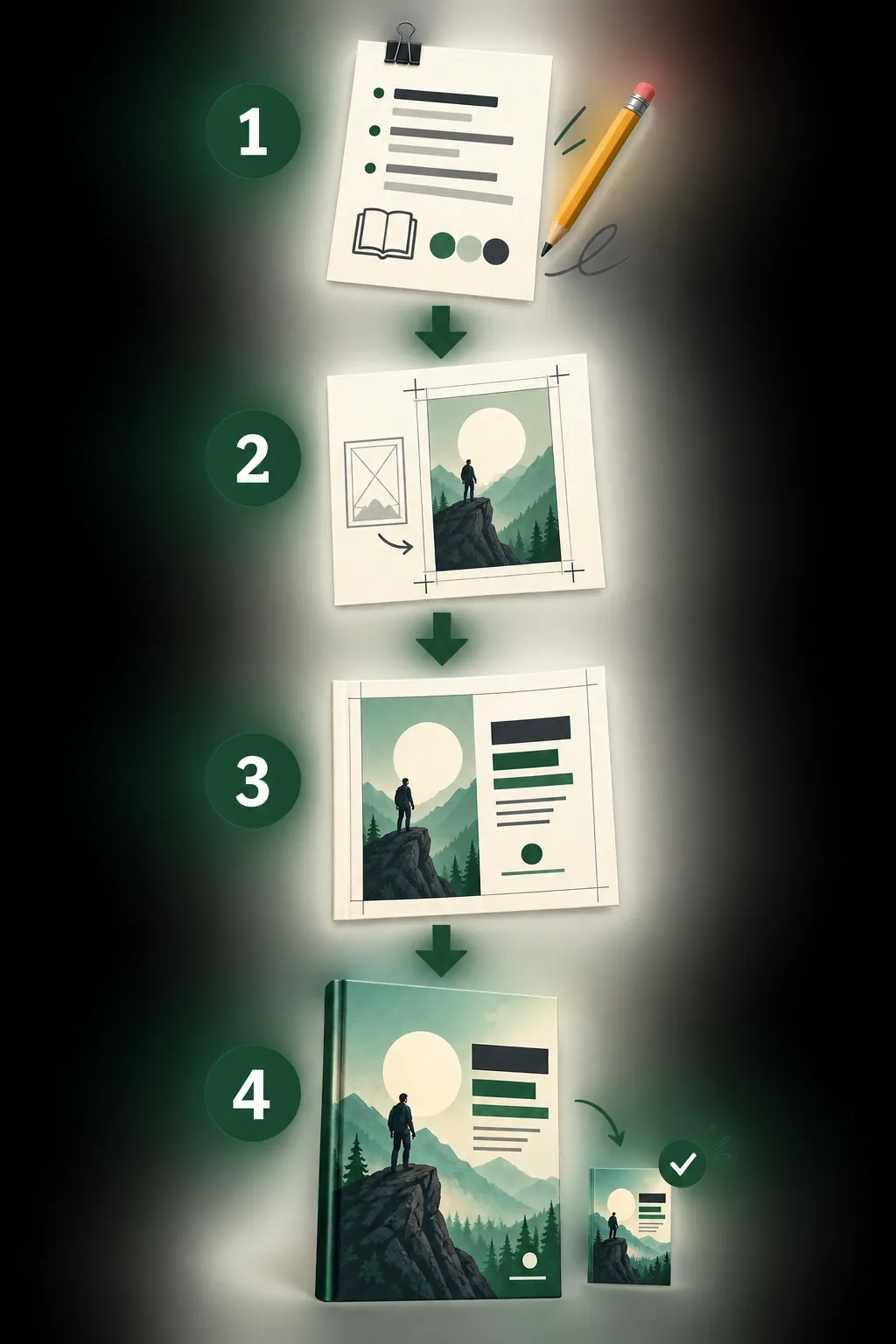
Der zuverlässigste kostenlose Weg ist nicht, möglichst viele Vorlagen zu sammeln. Schreiben Sie ein kurzes Briefing, entscheiden Sie zwischen eBook-Frontcover und Druckumschlag, legen Sie einen klaren Schwerpunkt fest, ordnen Sie die Typografie und prüfen Sie eine kleine Vorschau. Kostenlose Tools können Arbeitsfläche und Export bereitstellen; Lesbarkeit, Genre-Signal und Zielformat müssen Sie selbst kontrollieren.
Briefing schreiben
Definieren Sie Genre, Leser-Versprechen, Titel, Autor, Stimmung und Verkaufskanal vor der Vorlagensuche.
Format wählen
Ein eBook-Cover und ein vollständiger Paperback-Umschlag brauchen unterschiedliche Maße und Prüfungen.
Titel schützen
Reservieren Sie vor Texturen und Effekten eine ruhige, kontrastreiche Zone für den Titel.
Klein testen
Verkleinern Sie das Cover auf eine realistische Thumbnail-Größe. Wenn Titel oder Genre verschwinden, vereinfachen Sie es.
Fünf Entscheidungen gegen ein unfertiges Buchcover
Ein kostenloses Tool spart Softwarekosten, entscheidet aber nicht, was das Cover vermitteln soll. Treffen Sie die Entscheidungen in dieser Reihenfolge, damit Sie nicht die falsche Komposition polieren.
| Phase | Was tun | Was prüfen | Nützliches Ergebnis |
|---|---|---|---|
| 1. Briefing | Notieren Sie Genre, Leser, Titel, Autor, Stimmung, Vergleichstitel und Verkaufskanal. | Das Briefing beschreibt ein Leser-Versprechen statt einer Sammlung unverbundener Szenen. | Eine kreative Richtung, mit der schwache Ideen aussortiert werden können. |
| 2. Komposition | Wählen Sie ein Hauptmotiv, eine Farbrichtung und einen ruhigen Bereich für den Titel. | Das Auge findet das Motiv, bevor es eine Erklärung lesen muss. | Eine einfache Struktur, die auch ohne Typografie funktioniert. |
| 3. Typografie | Setzen Sie zuerst den Titel, dann Autor, Reihe und nur Text, der seinen Platz verdient. | Der Titel bleibt auf dem echten Hintergrund und in kleiner Darstellung lesbar. | Eine klare Lesereihenfolge für Genre und Wichtigkeit. |
| 4. Prüfung | Exportieren Sie eine kleine Vorschau und vergleichen Sie sie mit Covers in einer Shop-Ansicht oder auf dem Smartphone. | Titel, Schwerpunkt, Kontrast und Genre-Signal überstehen die Verkleinerung. | Eine kurze Korrekturliste aus der realen Sicht des Lesers. |
| 5. Übergabe | Exportieren Sie die richtige Datei, behalten Sie die editierbare Quelle und vergleichen Sie sie mit dem Plattform-Template. | Maße, Beschnitt, Sicherheitszonen, Rücken, Barcode, Auflösung und Dateityp passen. | Ein Frontcover oder eine druckfähige Grundlage mit weniger Überraschungen. |
Entscheiden Sie zwischen Frontcover und vollständigem Umschlag
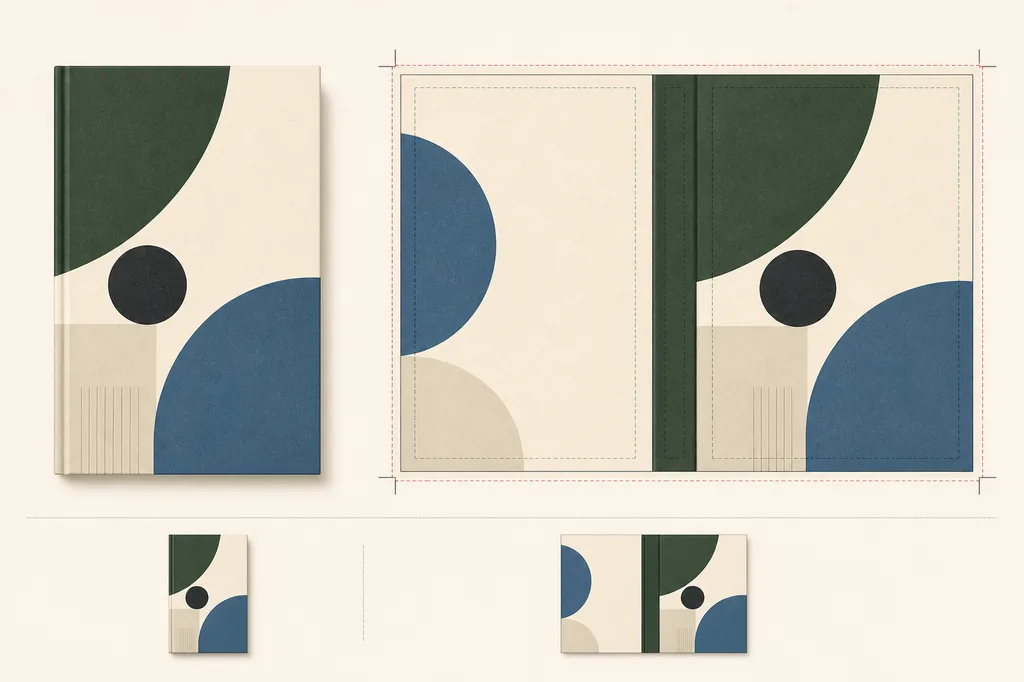
Viele kostenlose Projekte scheitern, weil eine eBook-Arbeitsfläche als Paperback-Datei verwendet wird. Entscheiden Sie das Ergebnis vor der Vorlagenauswahl. Ein eBook braucht meist ein einzelnes vertikales Frontcover. Paperback oder Hardcover brauchen ein zusammenhängendes Layout mit Rückseite, Rücken, Front, Beschnitt, Schnitt, Sicherheitszonen und manchmal Barcode-Bereich.
eBook-Frontcover
Arbeiten Sie vertikal, halten Sie den Titel auf kleinen Displays lesbar und entfernen Sie Rücken- oder Rückseitentext.
Paperback-Umschlag
Planen Sie Rückseite, Rücken, Front, Beschnitt, Schnitt, Sicherheitszonen und Barcode als ein System.
Hardcover-Aufbau
Verwenden Sie das genaue Template für Bindung und Plattform. Übernehmen Sie Paperback-Maße nicht einfach.
Finaler Export
Prüfen Sie aktuelle offizielle Vorgaben für Maße, Auflösung, Farbe, Dateiformat, Beschnitt und Grenzen beim Hochladen.
Ein Cover ist erst fertig, wenn es klein funktioniert
Leser sehen ein Cover häufig in Suchergebnissen, Shop-Rastern, Empfehlungen oder auf dem Smartphone. Erstellen Sie vor dem Feinschliff eine kleine Vorschau und betrachten Sie sie aus normaler Entfernung. Es geht um Erkennbarkeit, nicht um perfekte Vergrößerung.
Titel zuerst
Erkennen Sie den Titel ohne Zoom auf einen Blick? Sonst reduzieren Sie konkurrierende Details oder erhöhen den Kontrast.
Genre-Signal
Vermitteln Farbe, Motiv und Bildsprache das richtige Leseerlebnis, bevor der Klappentext sichtbar ist?
Eine Hauptidee
Wenn jedes Objekt gleich laut ist, wird das Cover klein unruhig. Behalten Sie ein dominantes Motiv.
Mobile Realität
Prüfen Sie neben dem Desktop auch einen schmalen Bildschirm. Ein guter Zuschnitt kann wichtiger sein als mehr Detail.
Ein praktischer Weg von der Idee bis zum Export
Für ein brauchbares erstes Cover brauchen Sie nicht jede Premiumfunktion. Wählen Sie das einfachste Tool, das Arbeitsfläche, Typografie, Bildplatzierung und Export kontrollieren lässt. Wenn Sie KI für ein Konzeptbild nutzen, prüfen Sie Titel, Rechte und Plattformpassung separat.
Mit einem klaren Dokument beginnen
Verwenden Sie eine leere Arbeitsfläche oder ein ruhiges Template. So bleiben Titel und Genre-Versprechen kontrollierbar.
Ein starkes Bild verwenden
Wählen Sie ein Motiv, eine Textur oder Form, die das Versprechen stützt. Vermeiden Sie zufällige Elemente.
Lesbare Typografie wählen
Eine kleine Kombination reicht: Display-Schrift für den Titel und eine ruhige Schrift für Autor oder Untertitel.
Editierbare Quelle behalten
Speichern Sie Original und sauberen Export. Das hilft bei Änderungen von Format, Seitenzahl oder Titel.
Rechte und Vorgaben prüfen
Bestätigen Sie Bildlizenz, kommerzielle Nutzung, Plattformmaße, Beschnitt, Dateityp und Barcode-Bereich.
Diese Probleme vor dem Export beheben
Viele Cover-Probleme finden Sie ohne ein weiteres Tool. Ein kurzer Check ist günstiger als ein abgeschnittener Titel, ein unklarer Genre-Hinweis oder eine Front, die nicht als vollständiger Umschlag funktioniert.
| Fehler | Warum es scheitert | Bessere Lösung |
|---|---|---|
| Mit einer schönen Vorlage beginnen | Die Vorlage legt die Komposition fest, bevor Leser, Genre, Titellänge und Format bekannt sind. | Schreiben Sie zuerst das Briefing und wählen Sie danach ein Layout, das dem Buch dient. |
| Titel über unruhige Details setzen | Texturen und detailreiche Bilder verringern den Kontrast, besonders im Thumbnail. | Schaffen Sie eine ruhige Titelzone und entfernen Sie Details, bevor Sie Schatten hinzufügen. |
| Eine Arbeitsfläche für jedes Format nutzen | eBook-Frontcover und Paperback-Umschlag haben andere Panels und Produktionsrisiken. | Behalten Sie die visuelle Richtung, erstellen Sie aber getrennte Dateien aus dem richtigen Template. |
| Nur die Desktop-Arbeitsfläche prüfen | Ein Design kann groß sauber wirken und im Shop oder auf dem Smartphone unlesbar werden. | Prüfen Sie ein realistisches Thumbnail und vergleichen Sie Titel, Autor, Motiv und Genre. |
| Kostenlos mit veröffentlichungsfertig verwechseln | Ein kostenloser Editor oder ein Bild garantiert weder Maße, kommerzielle Rechte noch Druckeinstellungen. | Prüfen Sie Bedingungen und aktuelle Vorgaben und behalten Sie die editierbare Datei. |
Vom kostenlosen Entwurf zur nutzbaren Publikationsdatei
Wenn das Konzept klar lesbar ist, lösen Sie die nächste Produktionsfrage, statt weitere Dekoration hinzuzufügen.
Cover-Schriften wählen
Vergleichen Sie lesbare, genrepassende Schriftpaare vor dem finalen Export.
Schriftentipps ansehenKonzept erzeugen
Nutzen Sie KI für eine schnelle visuelle Richtung und prüfen Sie danach Titel, Rechte und Format.
KI-Abläufe vergleichenCanva-Ablauf nutzen
Folgen Sie einem manuellen Prozess für mehr Kontrolle über Komposition und Typografie.
Canva öffnenBessere Prompts planen
Machen Sie aus dem Brief einen Prompt mit Genre, Stimmung, Motiv, Farbe und Format.
Prompt-Beispiele ansehenHäufige Fragen: Ein Buchcover kostenlos gestalten
Das Briefing steht? Machen Sie daraus eine Cover-Richtung.
Beginnen Sie mit Genre, Titelzone und Format. Das Bild können Sie verfeinern, sobald ein brauchbarer erster Entwurf existiert.