
Buchcover mit Canva erstellen, das auch als Miniatur lesbar bleibt
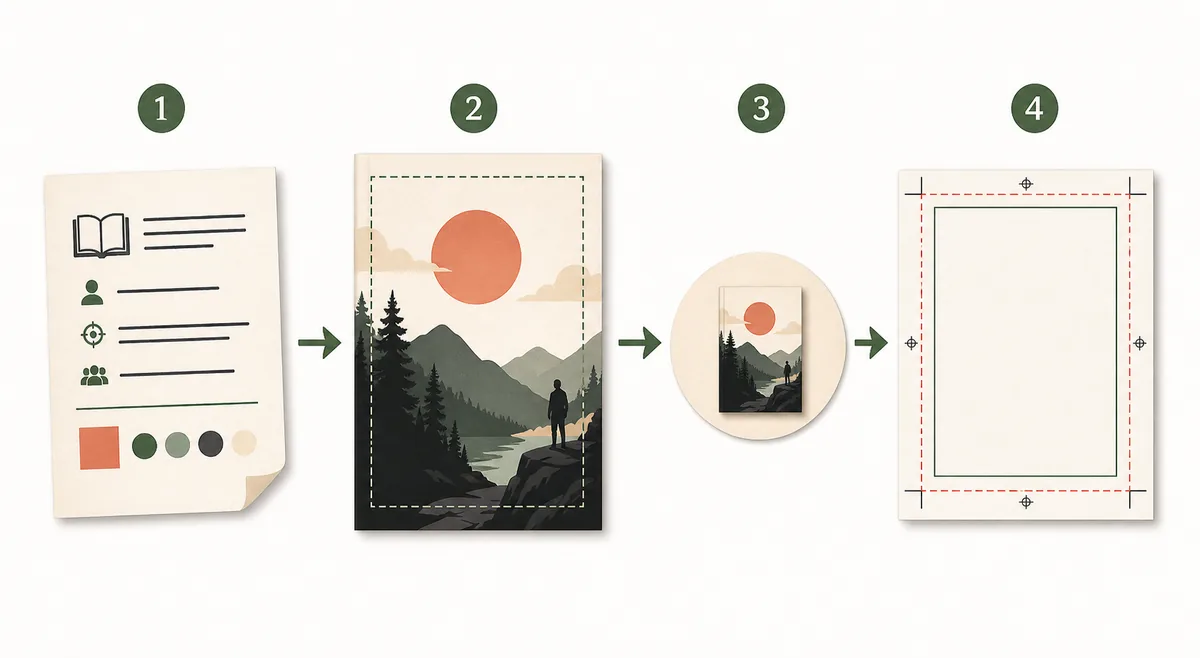
Canva öffnet schnell eine Arbeitsfläche. Die schwierigere Aufgabe ist ein Cover, das das richtige Genre signalisiert, dem Titel Raum gibt und auch in einer kleinen Shop-Ansicht funktioniert. Dieser Ablauf führt vom Briefing bis zum Export.
Canva ist hilfreich, wenn das Design eine klare Aufgabe hat
Du kannst in Canva ein gutes Buchcover erstellen, wenn du Format, Genre-Signal, Titelhierarchie und die spätere Ansicht schon vor der Dekoration festlegst. Beginne mit einem kurzen Briefing, setze einen visuellen Schwerpunkt, ergänze gut lesbare Typografie und prüfe die Miniatur. Für Paperback oder Hardcover ist das Design Teil eines vollständigen Umschlags; die endgültigen Maße müssen zur Plattformvorlage passen.
Format festlegen
Ein eBook braucht meist ein Frontcover. Ein Paperback oder Hardcover braucht Front, Rücken, Rückseite, Beschnitt und Sicherheitszonen.
Mit dem Versprechen führen
Wähle ein Genre-Signal und eine visuelle Idee. Ein klares Versprechen ist verständlicher als eine Collage aus vielen Szenen.
Titel schützen
Reserviere früh eine ruhige, kontrastreiche Zone für Titel und Autor, bevor du dekorative Details platzierst.
Klein prüfen
Verkleinere das Cover auf eine realistische Shop-Miniatur. Wenn Titel oder Genre verschwinden, vereinfache zuerst.
Sechs Schritte vom Buchbriefing zum nutzbaren Cover
Nutze Canva für die Gestaltung, aber halte die Veröffentlichungsentscheidung in jedem Schritt sichtbar. Das Ziel ist nicht, eine Vorlage zu füllen, sondern ein Cover zu bauen, das verstanden, geprüft und ohne späten Umbau exportiert werden kann.
| Schritt | In Canva erledigen | Prüfen | Nützliches Ergebnis |
|---|---|---|---|
| 1. Briefing schreiben | Notiere Genre, Leser, Titel, Autor, Stimmung und Verkaufskanal, bevor du eine Vorlage öffnest. | Das Briefing beschreibt ein Leser-Versprechen statt einer ungeordneten Szenenliste. | Eine kurze kreative Richtung für alle weiteren Entscheidungen. |
| 2. Arbeitsfläche wählen | Beginne mit einer Hochformat-Fläche für das unmittelbare Format. Verwandle ein eBook-Cover nicht versehentlich in eine Druckvorlage. | Größe, Seitenverhältnis und Exportziel sind notiert. | Eine korrekt ausgerichtete Arbeitsdatei mit Platz für die Komposition. |
| 3. Schwerpunkt setzen | Platziere ein Motiv, Symbol, eine Landschaft oder Textur und lasse um die Titelzone freien Raum. | Das Auge findet ein erstes Motiv ohne erklärenden Absatz. | Eine verständliche Bildrichtung vor der Typografie. |
| 4. Hierarchie anlegen | Setze Titel, Autor, Serie, Untertitel und kleine Hinweise in dieser Reihenfolge. Nutze Kontrast und Abstand vor Effekten. | Der Titel bleibt klein lesbar und der Autorenname konkurriert nicht mit ihm. | Ein Cover mit verständlicher Genre- und Text-Hierarchie. |
| 5. Miniatur prüfen | Exportiere eine kleine Kopie und betrachte sie neben anderen Covern in einer realistischen Listenansicht. | Titel, Schwerpunkt, Kontrast und Genre-Signal bleiben sichtbar. | Konkrete Änderungen aus der tatsächlichen Leseransicht. |
| 6. Datei vorbereiten | Exportiere das benötigte Format und vergleiche es mit der aktuellen Plattformregel und Vorlage. | Beschnitt, Sicherheitszone, Rücken, Barcode, Auflösung und Dateityp passen. | Ein fertiges Frontcover oder eine produktionsnahe Ausgangsdatei. |
Ein eBook-Cover ist kein vollständiger Druckumschlag
Canva kann digitale und gedruckte Grafiken unterstützen, aber die Dateilogik ist verschieden. Ein eBook braucht meist ein einzelnes Frontcover. Ein Paperback oder Hardcover braucht eine zusammenhängende Fläche mit Rückseite, Rücken, Beschnitt, Schnitt- und Sicherheitszonen sowie gegebenenfalls Barcode-Platz. Ein später Formatwechsel kann Bildausschnitt und Textaufbau erzwingen.
eBook-Frontcover
Arbeite hochformatig, halte den Titel auf kleinen Bildschirmen lesbar und entferne Rücken- oder Rückseitentext.
Paperback-Gesamtumschlag
Plane Rückseite, Rücken, Front, Beschnitt, Schnitt, Sicherheitszonen und Barcode-Platz als ein System.
Hardcover-Aufbau
Verwende die genaue Vorlage für Format und Bindung. Übertrage Paperback-Maße nicht ungeprüft.
Finaler Export
Prüfe aktuelle offizielle Angaben zu Größe, Auflösung, Farbe, Dateiformat, Beschnitt und Grenzen für das Hochladen.
Genre-Signal und Titel müssen in der richtigen Reihenfolge ankommen
Ein Cover ist eine kleine Kommunikationsfläche. Leser sehen es meist neben vielen Alternativen; deshalb braucht es eine verlässliche Lesereihenfolge, bevor weitere Dekoration sinnvoll wird.
Genre und Versprechen
Bild, Farbtemperatur und Metapher sollen zeigen, welche Erfahrung oder welchen Nutzen das Buch verspricht.
Titel zuerst
Gib dem Titel den klarsten Kontrast und eine stabile Zone. Lange Titel brauchen weniger konkurrierende Elemente.
Autor und Serie
Platziere Autor und Serie konsistent. Sie bleiben untergeordnet, außer der Autorenname ist das stärkste Verkaufssignal.
Bild und Schrift balancieren
Ein detailreiches Bild darf den Titel nicht bekämpfen. Beschneide, verdunkle oder vereinfache den Hintergrund.
So baust du das Cover in Canva ohne späteren Neubeginn
Arbeite in einer festen Reihenfolge. Jede Phase beantwortet eine andere Frage und macht die Datei leichter prüfbar.
Vom Leser ausgehen
Formuliere ein Versprechen in einem Satz und notiere zwei oder drei Vergleichstitel. Definiere passende Genre-Signale und vermeide beliebige Klischees.
Eine Komposition wählen
Entscheide dich für einen Schwerpunkt, eine ruhige Titelzone und eine Farbrichtung. Wenn du fünf Erklärungen brauchst, ist die Komposition wahrscheinlich zu voll.
Typografie früh testen
Teste Titel, Autor und Untertitel vor dem Feinschliff der Illustration. Verwende lesbare Schriften und prüfe den Kontrast auf dem echten Hintergrund.
In zwei Größen prüfen
Prüfe die Arbeitsgröße auf Ausrichtung und die Miniatur auf Erkennbarkeit. Beide Ansichten müssen funktionieren.
Mit Zweck exportieren
Speichere ein Frontcover für digitale Nutzung und bei Bedarf eine separate Produktionsdatei für Print. Bewahre die editierbare Quelle auf.
Diese Probleme vor dem Export beheben
Die meisten Fehler sind vor dem Hochladen sichtbar. Eine kurze Prüfung ist günstiger als ein späterer Neustart wegen abgeschnittenem Titel oder falscher Umschlagstruktur.
| Fehler | Warum er scheitert | Bessere Lösung |
|---|---|---|
| Mit einer hübschen Vorlage beginnen | Die Vorlage legt die Komposition fest, bevor Leser, Genre, Titellänge und Format klar sind. | Briefing zuerst schreiben und eine Gestaltung wählen, die dem Buch dient. |
| Titel über detailreiche Bilder setzen | Textur und unruhiger Kontrast senken die Lesbarkeit, besonders in der Miniatur. | Ruhige Zone schaffen, Bild beschneiden und Details entfernen, bevor Effekte dazukommen. |
| Eine Arbeitsfläche für jedes Format nutzen | eBook-Frontcover und Paperback-Umschlag haben unterschiedliche Panels und Produktionsrisiken. | Die visuelle Richtung beibehalten, aber getrennte Dateien aus passenden Vorlagen erstellen. |
| Nur die große Arbeitsfläche prüfen | Ein Design kann bei 100 Prozent gut aussehen und in der mobilen Suche unlesbar werden. | Eine realistische Miniatur prüfen und Titel, Autor, Fokus und Genre vergleichen. |
| Canva-Export als Endprüfung ansehen | Der Export bestätigt nicht automatisch KDP-Maße, Beschnitt, Rücken, Barcode oder Regeln für das Hochladen. | Datei mit offizieller Anleitung und Vorlage vergleichen und die editierbare Quelle behalten. |
Wähle die Seite passend zu deiner offenen Entscheidung
Canva ist nur ein Teil des Ablaufs. Nutze die Ressource, die das nächste Problem löst, statt dieselbe Datei weiter zu dekorieren.
Ein Cover kostenlos gestalten
Folge einem Ablauf ohne Abo vom Briefing bis zum Miniaturtest und prüfe vor dem Export das Zielformat.
Kostenlosen Guide öffnenVisuelle Richtung finden
Vergleiche Genre-Signale, Schwerpunkte, Farben und miniaturtaugliche Ideen.
Designideen ansehenGesamtlayout planen
Verstehe Front, Rücken, Rückseite, Beschnitt und Sicherheitszonen im Druckcover.
Cover-Layout prüfenCover-Schriften verfeinern
Wähle lesbare, genrepassende Kombinationen nach der Hierarchieplanung.
Cover-Schriften ansehenErste Richtung erzeugen
Starte mit einem Prompt und passe Schrift und Komposition anschließend an.
KI-Generator öffnenDruckmaße prüfen
Plane einen KDP-Umschlag mit Format, Seitenzahl, Papier und Bindung.
KDP-Maße prüfenProduktionsgerüst erstellen
Erzeuge ein Gerüst mit Front, Rücken, Rückseite, Beschnitt und Barcode-Platz.
Vorlage erzeugenVor dem finalen Hochladen die offiziellen Regeln prüfen
Gestaltung ist kreativ, Plattform-Spezifikationen können sich aber ändern. Nutze die aktuelle Anleitung für das Format, das du wirklich veröffentlichst.
Häufige Fragen: Buchcover mit Canva erstellen
Aus dem Plan einen stärkeren ersten Entwurf machen
Mit einem klaren Genre-Versprechen beginnen, den Titel als Miniatur prüfen und vor der Veröffentlichung das richtige Produktionswerkzeug nutzen.