
無料の表紙にも制作の順番が必要です
無料で作るときに大切なのは、テンプレートをたくさん集めることではありません。1ページのブリーフを書き、電子書籍の表紙か印刷用の全面カバーかを決め、主役を一つ置き、タイトルの優先順位を決めてからサムネイルで確認します。無料ツールはキャンバスや書き出しを用意できますが、読みやすさ、ジャンル感、最終形式への適合は自分で確認する必要があります。
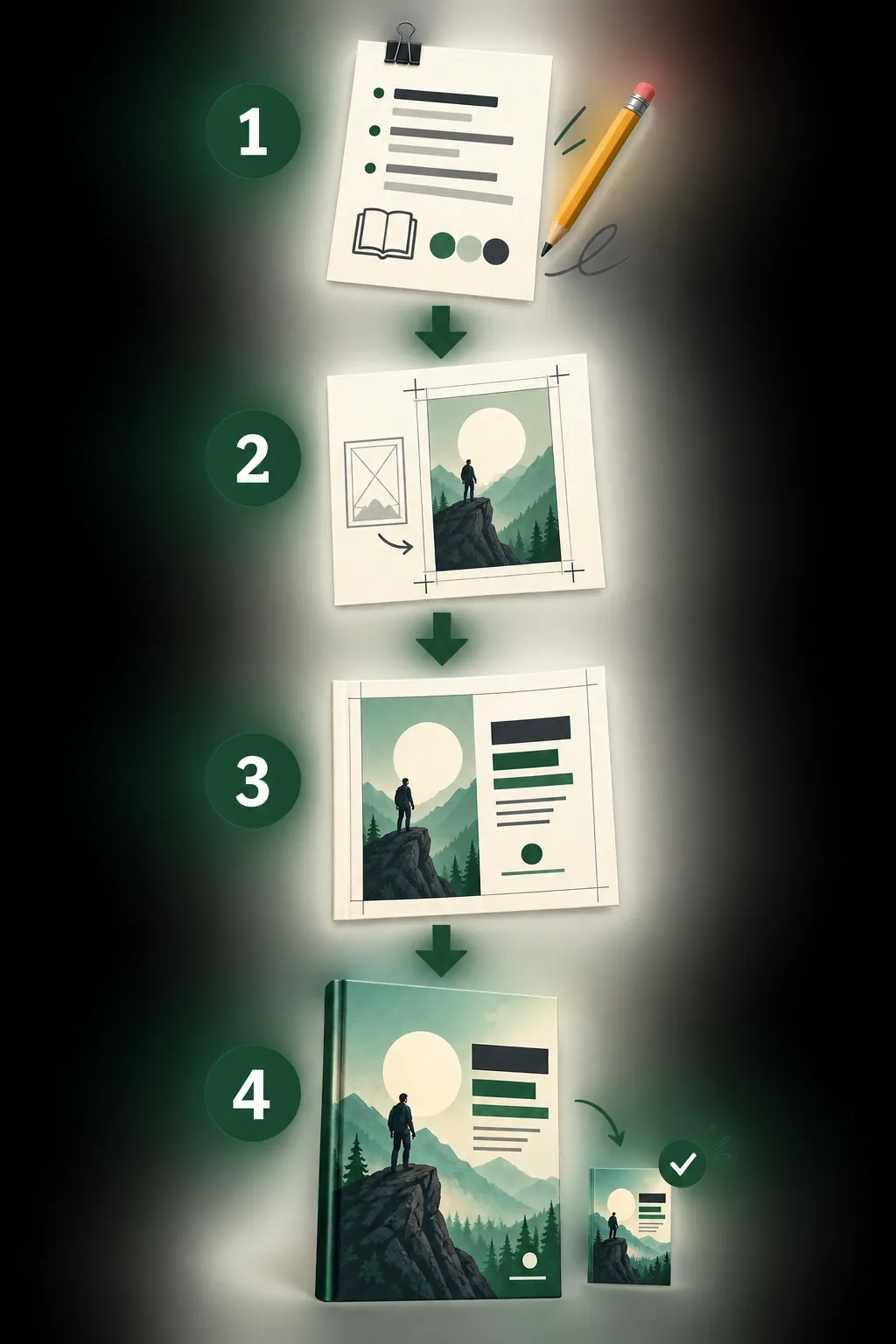
ブリーフを書く
テンプレートを開く前に、ジャンル、読者への約束、タイトル、著者名、雰囲気、販売先を決めます。
形式を選ぶ
電子書籍の前面表紙とペーパーバックの全面カバーでは、寸法、パネル、確認項目が異なります。
タイトルを守る
質感や装飾を足す前に、タイトルを置く静かでコントラストのある領域を確保します。
小さく確認する
実際の一覧表示に近いサイズまで縮小し、タイトルやジャンルの手がかりが消えないか確認します。
未完成に見えない表紙を作る五つの判断
無料ツールはソフトウェアの費用を減らせますが、表紙が何を伝えるかまでは決めません。順番に判断すると、間違った構図を細部だけ磨く失敗を避けられます。
| 段階 | やること | 確認すること | 得られるもの |
|---|---|---|---|
| 1. ブリーフ | ジャンル、読者、タイトル、著者、雰囲気、参考にする本、販売先を短く書き出します。 | 関係のない場面の羅列ではなく、一人の読者への約束になっています。 | 弱いデザイン案を断るための方向性。 |
| 2. 構図 | 主役を一つ、色の方向を一つ、タイトルを置く余白を一つ選びます。 | 説明文を読む前に、視線が主役へ向かいます。 | 文字を入れる前から成立するシンプルな骨格。 |
| 3. 文字組み | タイトル、著者名、シリーズ名の順に置き、必要な文章だけを残します。 | 実際の背景の上で、縮小してもタイトルが読めます。 | ジャンルと重要度が伝わる読み順。 |
| 4. 確認 | 小さなプレビューを書き出し、ストアの一覧やスマートフォンの表示に近い状態で見ます。 | タイトル、主役、コントラスト、ジャンル感が縮小後も残ります。 | 読者の見え方に基づいた修正リスト。 |
| 5. 納品 | 正しい形式で書き出し、編集可能な元ファイルを残し、プラットフォームのテンプレートと照合します。 | 寸法、塗り足し、安全領域、背、バーコード、解像度、ファイル形式が合っています。 | 後からの作り直しを減らした表紙ファイル。 |
前面表紙か、全面カバーかを先に決める
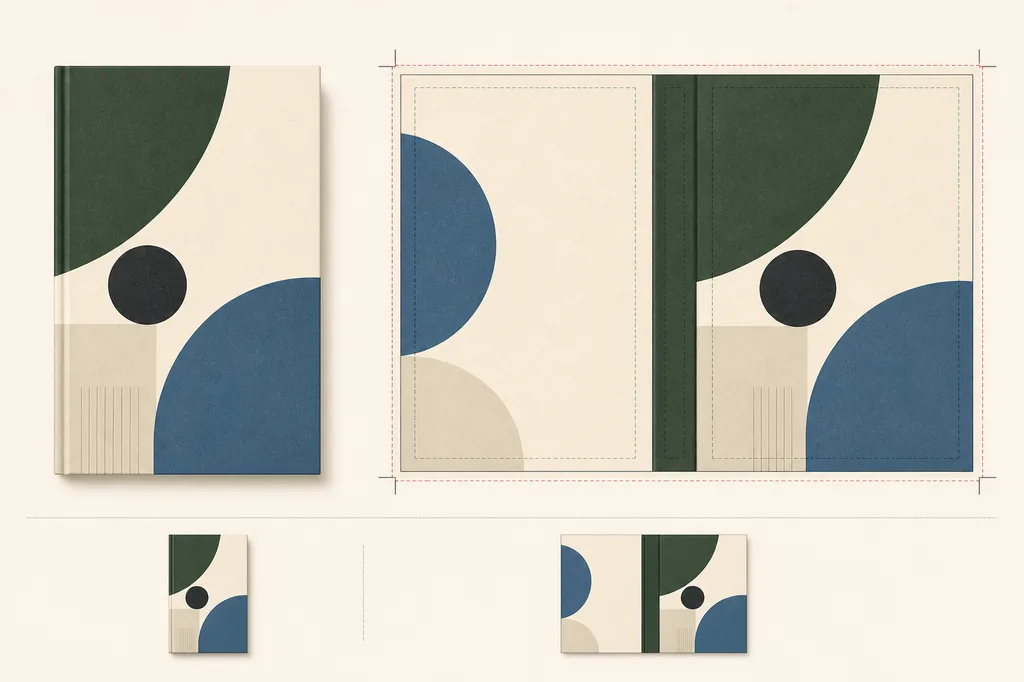
無料の制作で起きやすい失敗は、電子書籍用のキャンバスをペーパーバック用のファイルとして扱うことです。テンプレートを選ぶ前に出力形式を決めましょう。電子書籍は通常、縦長の前面表紙1枚です。ペーパーバックやハードカバーは、背、裏表紙、表紙、塗り足し、裁ち落とし、安全領域、場合によってはバーコード用の空間を含む一つの展開図が必要です。
電子書籍の前面表紙
縦長の構成にし、小さな画面でもタイトルが読めるようにします。背や裏表紙の文章は入れません。
ペーパーバックの全面カバー
裏表紙、背、表紙、塗り足し、裁ち落とし、安全領域、バーコードを一つのシステムとして計画します。
ハードカバーの設定
製本形式とプラットフォームに合ったテンプレートを使います。見た目が似ていてもペーパーバックの寸法を流用しません。
最終書き出し
寸法、解像度、色、ファイル形式、塗り足し、アップロード上限など、公式の最新要件を確認します。
小さく表示して成立して初めて完成です
読者は検索結果、ストアの一覧、おすすめカード、スマートフォンの画面で表紙に出会います。細部を磨く前に、小さなプレビューを作り、通常の距離から見てください。ここで見るのはピクセル単位の完璧さではなく、認識のしやすさです。
タイトルが先
拡大せずに一目でタイトルを認識できますか。難しければ、競合する細部を減らすかコントラストを上げます。
ジャンルの手がかり
あらすじを読む前に、色、題材、ビジュアルの言葉から正しい読書体験が伝わりますか。
中心となる一つの考え
すべての要素が同じ強さだと、縮小時に濁ります。主役となる題材や形を一つに絞ります。
スマートフォンで確認
デスクトップのアートボードだけでなく、狭い画面でも確認します。細部より適切なトリミングが重要な場合があります。
アイデアから書き出しまでの現実的な無料ルート
最初の有用な表紙を作るために、すべての有料機能は必要ありません。キャンバス、文字組み、画像配置、書き出しを操作できる最もシンプルなツールを選びましょう。AIでコンセプト画像を作る場合も、タイトル、権利、形式は別に確認します。
白紙から始める
空のキャンバスか控えめなテンプレートを使います。タイトルとジャンルの約束を管理しやすくなります。
強い画像を一つ使う
約束を支える題材、質感、形を一つ選びます。関係のない素材を並べて埋めないでください。
読める文字を選ぶ
タイトル用の表示書体と、著者名や副題用の落ち着いた書体という小さな組み合わせで十分です。
編集可能な元データを残す
元ファイルと書き出しデータを保存します。判型、ページ数、タイトルが変わったときに必要です。
権利と仕様を確認する
画像ライセンス、商用利用、寸法、塗り足し、ファイル形式、バーコード位置を確認します。
書き出す前に直したい問題
多くの問題は別のツールを買わなくても見つけられます。タイトルが切れている、ジャンルが伝わらない、前面表紙が全面カバーにならない、といった状態を早めに確認しましょう。
| 失敗 | なぜ失敗するか | よい修正 |
|---|---|---|
| きれいなテンプレートから始める | 読者、ジャンル、タイトルの長さ、形式を決める前に構図が固定されます。 | 先にブリーフを書き、本の目的に合うレイアウトを後から選びます。 |
| 細部の上にタイトルを置く | 質感や情報量の多い画像は、特にサムネイルでコントラストを下げます。 | 静かなタイトル領域を作り、影や縁取りを足す前に細部を減らします。 |
| すべての形式に同じキャンバスを使う | 電子書籍と印刷用展開図では、パネル、寸法、制作リスクが異なります。 | ビジュアルの方向性は保ちつつ、正しいテンプレートから別ファイルを作ります。 |
| デスクトップだけを見る | 拡大時には整っていても、ストア一覧やスマートフォンで読めなくなります。 | 現実的なサムネイルでタイトル、著者、主役、ジャンル感を比較します。 |
| 無料なら公開準備完了と思う | 無料の編集ツールや画像は、寸法、商用権利、印刷設定を保証しません。 | 利用条件と最新仕様を確認し、修正できる元ファイルを保存します。 |
無料の下書きを公開用ファイルへ近づける
コンセプトが伝わるようになったら、装飾を増やすのではなく、次の制作上の疑問を解決するツールを使います。
よくある質問:無料で本の表紙をデザインする方法
ブリーフができたら、表紙の方向性に変えましょう。
ジャンル、タイトルの位置、形式から始めます。最初の有用な下書きができてから画像を磨けば十分です。