
Canvaで本の表紙を作る方法:サムネイルでも読める表紙にする
Canvaならキャンバスをすぐ開けます。難しいのは、ジャンルを伝え、タイトルの余白を確保し、販売ページの小さなサムネイルでも機能する表紙を作ることです。企画から書き出しまで、この流れで確認しましょう。
Canvaはデザインの役割を決めて使うと力を発揮する
Canvaでしっかりした表紙を作るには、装飾の前に形式、ジャンルの手がかり、タイトルの階層、実際に表示される大きさを決めます。短い企画メモを書き、焦点を一つに絞り、読みやすい文字を置き、最後にサムネイルで確認しましょう。ペーパーバックやハードカバーでは、Canvaのデザインを全幅ファイルの一部として扱い、最終寸法を公式テンプレートで確認します。
形式を決める
電子書籍は表紙画像1枚が中心です。ペーパーバックやハードカバーには表紙、背、裏表紙、塗り足し、裁ち落とし、安全領域が必要です。
約束を一つにする
ジャンルの手がかりと主役を一つ選びます。すべての場面を詰め込むより、明確な約束のほうが覚えられます。
タイトルを守る
細部を追加する前に、タイトルと著者名のための静かでコントラストのある領域を確保します。
小さくして試す
販売ページに近いサムネイルまで縮小します。タイトルやジャンルが消えるなら、書き出し前に整理します。
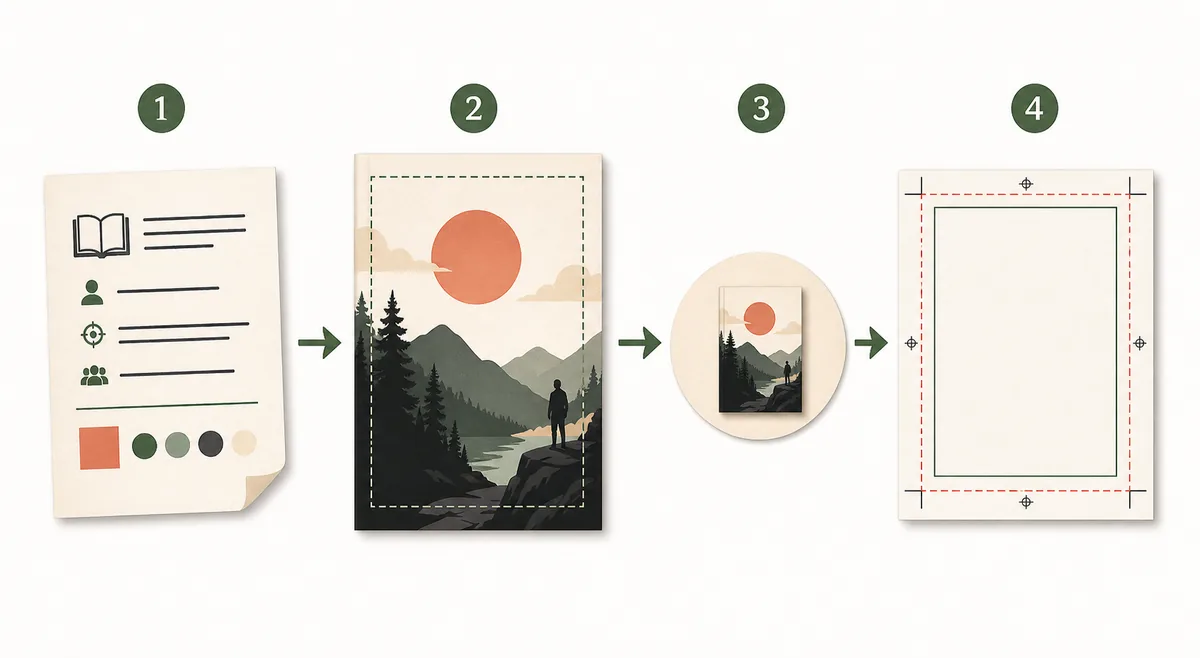
本の企画から使える表紙までの6ステップ
視覚的な作業はCanvaで行いながら、各段階で出版上の判断も見えるようにします。テンプレートを埋めることが目的ではなく、理解しやすく、確認しやすく、最後に作り直さず書き出せる表紙を作ることが目的です。
| 手順 | Canvaで行うこと | 確認すること | 得られるもの |
|---|---|---|---|
| 1. 企画を書く | テンプレートを開く前に、ジャンル、読者、タイトル、著者名、雰囲気、販売先をメモします。 | 場面の羅列ではなく、一つの読者への約束になっているか確認します。 | すべてのデザイン判断と比較できる短い方向性。 |
| 2. キャンバスを選ぶ | 最初に作る形式に合う縦長キャンバスを選びます。電子書籍用を印刷用の全幅に誤って流用しません。 | ピクセルサイズ、比率、予定する書き出し形式を記録します。 | 構図を組みやすい正しい向きの作業ファイル。 |
| 3. 焦点を作る | 主役、記号、風景、質感のいずれかを置き、タイトルの周囲には余白を残します。 | 説明文がなくても最初に目に入る要素があるか見ます。 | 文字を入れる前から読める視覚的な方向性。 |
| 4. 階層を入れる | タイトル、著者名、シリーズ名、副題、小さな補足の順に配置します。効果より先にコントラストと間隔を整えます。 | 小さくしてもタイトルが読め、著者名が競合していないか確認します。 | ジャンルと重要度が正しい順番で伝わる表紙。 |
| 5. サムネイルを確認 | 小さなコピーを書き出すかプレビューし、実際の販売一覧に近い状態で他の表紙と並べます。 | タイトル、焦点、コントラスト、ジャンルの手がかりが縮小後も残るか見ます。 | 読者の見え方を基準にした修正リスト。 |
| 6. ファイルを準備 | 必要な形式で書き出し、公開先の現在のルールとテンプレートに照らし合わせます。 | 塗り足し、安全領域、背、バーコード領域、解像度、ファイル形式が用途に合うか確認します。 | 公開できる表紙、または制作に使える初稿ファイル。 |
電子書籍の表紙と印刷用全幅を混同しない
Canvaはデジタル用にも印刷用にも使えますが、ファイルの考え方は異なります。電子書籍は通常、縦長の表紙1枚です。ペーパーバックやハードカバーでは、裏表紙、背、表紙、塗り足し、裁ち落とし、安全領域、場合によってはバーコード領域を一つの構成として扱います。形式を後から変えると、画像の切り抜きと文字配置をやり直すことになります。
電子書籍の表紙
縦長の構図にし、小さな画面でもタイトルを読めるようにします。背や裏表紙の文章は印刷用ファイルに残します。
ペーパーバックの全幅
裏表紙、背、表紙、塗り足し、裁ち落とし、安全領域、バーコードの扱いを一つのシステムとして設計します。
ハードカバー
公開先と綴じ方に合う正確なテンプレートを使います。見た目が似ているからといってペーパーバックの寸法を流用しません。
最終書き出し
寸法、解像度、色、ファイル形式、塗り足し、アップロード容量について、公開先の現在の公式要件を確認します。
ジャンルとタイトルが正しい順番で届くようにする
表紙は小さなコミュニケーションです。読者は多くの候補と並べて見るため、装飾を増やす前に予測できる読み順を作る必要があります。
ジャンルと約束
画像、色温度、視覚的な比喩で、その本がどんな体験や結果を提供するかを適切な読者に伝えます。
タイトルを最初に
タイトルに最も明確なコントラストと安定した場所を与えます。長いタイトルは、全体を小さくするより競合要素を減らします。
著者名とシリーズ
著者名とシリーズの手がかりを一貫した位置に置きます。著者自身が最大の販売シグナルでない限り、タイトルより控えめにします。
画像と文字のバランス
情報量の多い画像でタイトルを埋もれさせません。効果を追加する前に、背景を切り抜き、暗くするか簡潔にします。
後で作り直さずにCanvaで表紙を組み立てる方法
意図した順番で作業します。各段階は別の問いに答えるため、一つの問いを終えてから次に進むとファイルを確認しやすくなります。
読者から始める
一文の読者への約束を書き、比較対象となる本を2、3冊挙げます。合わせたいジャンルの手がかりと避けたい定番表現を記録します。
構図を一つ選ぶ
主役、静かなタイトル領域、色の方向性を決めます。説明が5つ必要なら、構図が要素を詰め込みすぎている可能性があります。
文字を早めに置く
イラストを磨く前にタイトル、著者名、副題を試します。読みやすいフォントを組み合わせ、実際の背景でコントラストを確認します。
2つの大きさで確認する
作業サイズでは整列を、サムネイルでは認識性を見ます。拡大表示だけでなく、両方の見え方を通過させます。
目的に合わせて書き出す
デジタル用の表紙画像と、必要なら印刷用の制作ファイルを分けて保存します。後で形式を変えられるよう編集元も残します。
書き出し前にこの問題を直す
表紙の多くの問題はアップロード前に見つけられます。短い確認で、タイトルの欠け、曖昧なジャンル、全幅にできない印刷ファイルを後から発見するリスクを減らせます。
| 失敗 | なぜ問題か | より良い修正 |
|---|---|---|
| きれいなテンプレートから始める | 読者、ジャンル、タイトルの長さ、最終形式を決める前にテンプレートが構図を固定してしまいます。 | 先に企画を書き、本に合うレイアウトを選びます。 |
| 細部の上にタイトルを置く | 質感や細かい画像はコントラストを下げ、特にサムネイルで読みにくくなります。 | 静かなタイトル領域を作り、画像を切り抜き、効果を足す前に細部を減らします。 |
| すべての形式に同じキャンバスを使う | 電子書籍の表紙とペーパーバックの全幅では、パネル、寸法、制作上のリスクが違います。 | 視覚的な方向はそろえつつ、正しいテンプレートで別ファイルを作ります。 |
| 大きなアートボードだけを見る | 100%では整って見えても、販売一覧やスマートフォンの検索では読めなくなることがあります。 | 現実的なサムネイルでタイトル、著者名、焦点、ジャンルの順番を確認します。 |
| Canvaの書き出しを最終証明と考える | 書き出しただけでは、KDPの寸法、塗り足し、背幅、バーコード、アップロード条件を確認できません。 | 公式ガイドとテンプレートに照合し、編集可能な元ファイルを保存します。 |
残っている課題に合わせてページを選ぶ
Canvaは表紙制作の一部です。同じファイルに装飾を足すのではなく、次に必要な判断を解決するリソースを使いましょう。
最終アップロード前に公式ルールを確認する
視覚的な判断は創作ですが、プラットフォームの仕様は変わることがあります。実際に出版する形式の現在の公式情報を使って確認します。
Canvaで本の表紙を作る方法 よくある質問
表紙の計画を強い初稿に変える
ジャンルの約束を明確にし、タイトルをサムネイルで確認し、公開前に適切な制作ツールを使いましょう。