
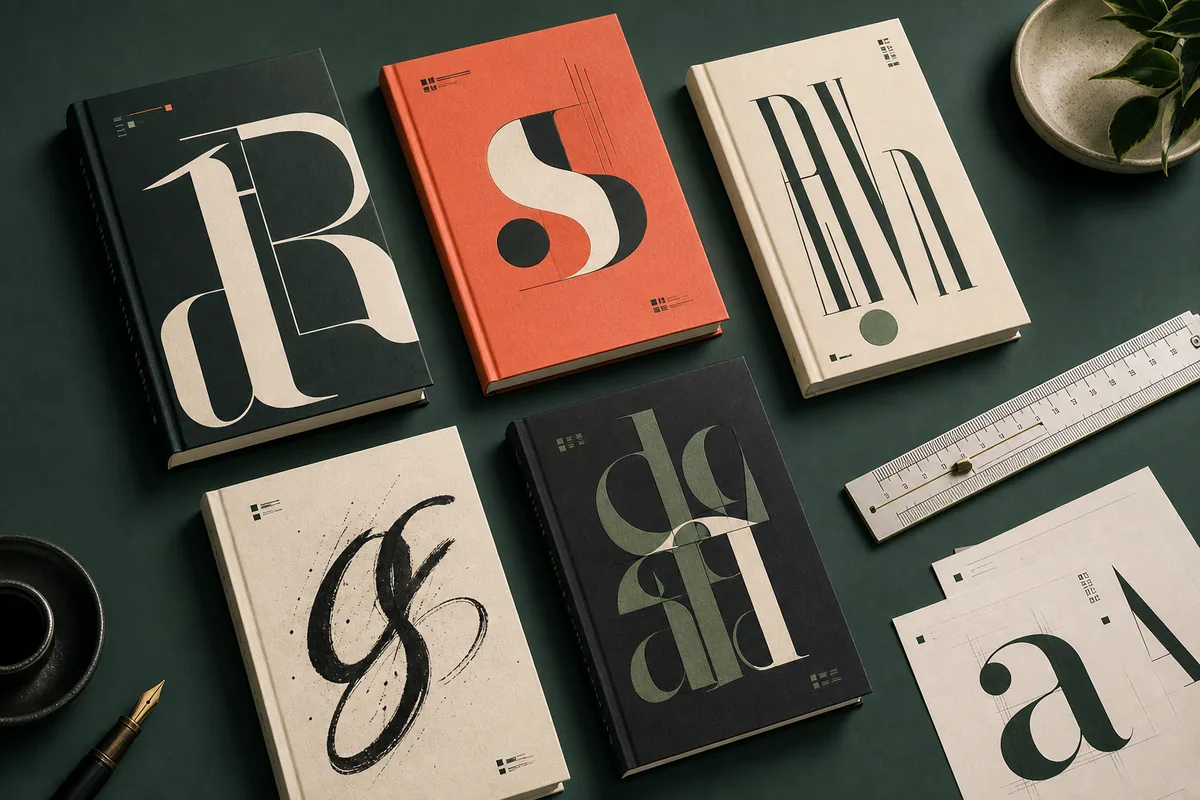
표지 타이포그래피가 먼저 해야 할 일은 무엇인가요?
읽는 순서부터 정하세요. 제목, 장르를 알려 주는 부제, 그리고 작가명과 시리즈 정보를 배치합니다. 계층이 정해진 뒤에 글꼴을 선택하세요. 모든 줄이 같은 크기와 굵기, 대비를 가지면 아름다운 글꼴도 독자를 혼란스럽게 합니다.
첫 번째 읽기를 정하기
독자가 한눈에 제목을 찾아야 합니다. 가장 큰 크기, 강한 대비 또는 중요한 위치를 제목에 주세요.
작은 문자 체계 만들기
제목, 작가, 부제와 시리즈를 각각 꾸미지 말고 서로 연결되는 규칙으로 구성하세요.
썸네일 기준으로 설계하기
서점과 소셜 미디어에서는 표지가 작아집니다. 세부 장식 전에 글자 형태와 줄바꿈, 대비를 확인하세요.
여백을 도구로 사용하기
자간, 행간, 여백과 조용한 제목 영역은 그림자 효과보다 가독성을 더 잘 높입니다.
텍스트 역할로 보는 책 표지 타이포그래피 계층
각 텍스트 요소는 서로 다른 역할과 주목도를 가집니다. 정확한 크기는 형식과 제목 길이에 따라 달라지지만, 다음 관계를 전자책 표지와 인쇄 표지의 출발점으로 사용할 수 있습니다.
| 텍스트 역할 | 표지에서의 기능 | 상대적 강조 | 내보내기 전 확인 |
|---|---|---|---|
| 책 제목 | 책의 이름을 알리고 첫 번째 시각적 약속을 만든다. | 가장 큰 크기 또는 강한 대비를 사용하고 줄바꿈은 의도적으로 한다. | 썸네일에서 1초 안에 읽히나요? |
| 부제 또는 약속 | 제목만으로 부족한 장르, 훅 또는 이점을 설명한다. | 보이되 제목보다 확실히 조용하게 만든다. | 제목을 돕고 두 번째 헤드라인이 되지는 않나요? |
| 작가명 | 인지도와 시리즈의 안정적인 서명을 제공한다. | 시리즈 전체에서 일정하게 유지하고 신인 작가라면 보통 제목보다 낮춘다. | 제목과 경쟁하지 않고 읽히나요? |
| 시리즈 표기 | 같은 묶음에 속한다는 사실을 알려 준다. | 작고 일정하게, 모든 책에서 같은 영역에 둔다. | 재단선, 책등과 복잡한 그림에서 떨어져 있나요? |
| 배지 또는 추천 문구 | 수상, 에디션 또는 독자 약속을 짧게 더한다. | 아껴 사용하며 첫 시선을 제목에서 빼앗지 않는다. | 이 요소를 빼도 구성이 유지되나요? |
| 뒷표지 본문 | 앞표지가 관심을 만든 뒤 책의 약속을 설명한다. | 편안한 행 길이와 대비를 갖춘 읽기 쉬운 본문 크기. | 전체 랩에 바코드와 안전 영역이 남아 있나요? |
글꼴, 여백과 대비를 한 번에 결정하기
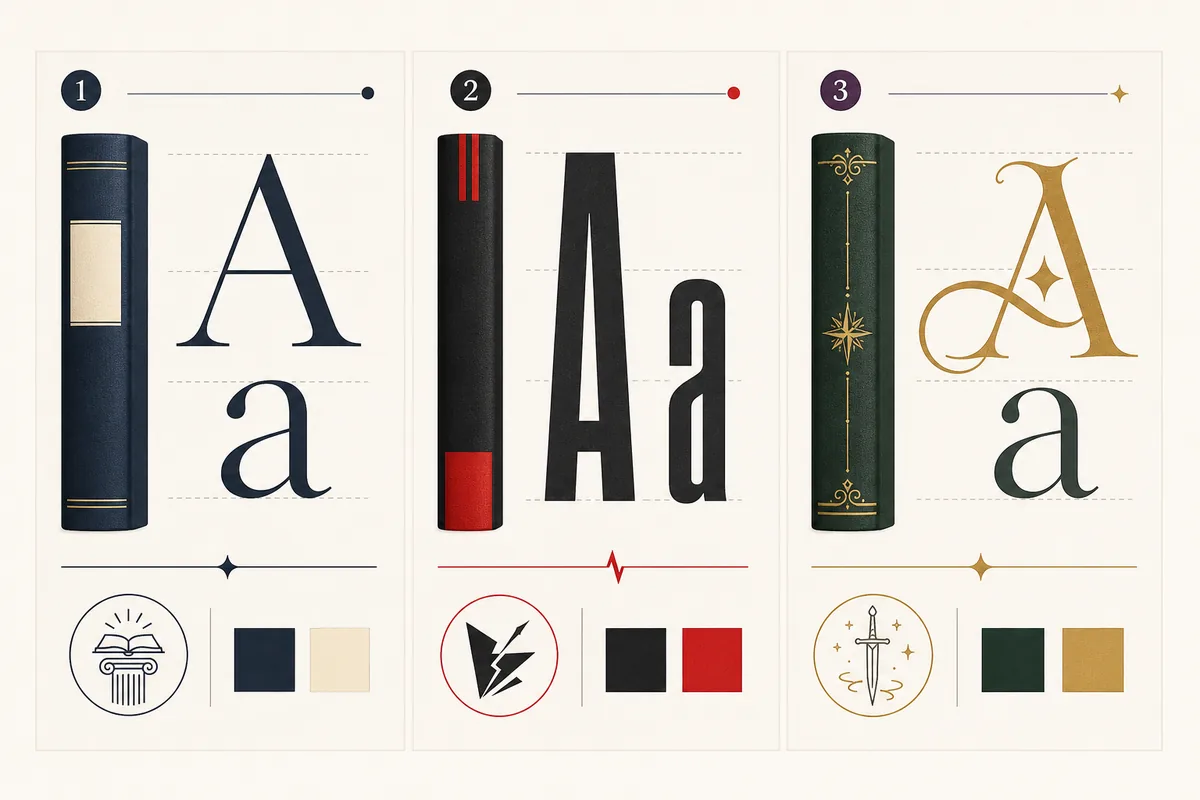
글꼴 선택은 책 표지 타이포그래피의 한 부분일 뿐입니다. 각 줄의 역할을 정한 다음 굵기, 폭, 자간과 대비를 함께 조절하세요. 대부분의 경우 제목에는 개성 있는 목소리 하나, 보조 정보에는 차분한 목소리 하나가 안전합니다. 장르별 후보는 책 표지 글꼴 가이드에서 확인할 수 있습니다. 실제 제목을 넣어 긴 단어와 줄바꿈을 확인하고, 시리즈가 이어져도 유지할 크기와 자간 규칙을 기록하세요. 화면에서 예쁜 견본보다 실제 문장의 형태가 더 정확한 판단 기준입니다.
글꼴 이름보다 제목 형태를 먼저 시험하기
가장 긴 단어와 예상 줄바꿈을 포함한 실제 제목으로 확인하세요. 견본에서는 좋아 보여도 제목을 세로로 쌓거나 길게 늘리면 실패할 수 있습니다.
이유 있는 대비 만들기
강한 디스플레이 글꼴과 차분한 글꼴을 조합하거나 한 가족 안에서 굵기와 폭을 대비하세요. 장식 글꼴 두 개는 대개 서로 경쟁합니다.
여백이 메시지를 전달하게 하기
그림을 만들거나 자르기 전에 글자를 위한 조용한 영역을 확보하세요. 복잡한 배경에 그림자와 외곽선을 더하면 글자 윤곽이 흐려집니다.
반복 가능한 시스템 유지하기
시리즈는 긴 제목, 다른 그림과 형식 변화에도 버텨야 합니다. 제목 크기, 작가 영역, 자간 범위와 최소 대비를 기록하세요.
독자가 실제로 보는 크기에서 표지 타이포그래피 테스트하기
전체 화면 미리보기는 문제를 숨깁니다. 내보내기 전에 표지를 줄이고 휴대폰으로 본 뒤 첫 번째 읽기를 방해하는 세부 요소를 줄이세요. 밝은 화면과 어두운 화면에서 모두 제목을 확인하고, 압축된 미리보기에서 가는 획이 사라지는지도 살펴보세요. 작은 크기에서 읽히지 않는 보조 문구는 삭제하거나 뒷표지로 옮기는 편이 더 분명합니다.
목록 크기로 줄이기
높이 약 120~180픽셀로 미리 보세요. 확대하지 않아도 제목을 알아볼 수 있어야 합니다.
줄바꿈 살피기
긴 제목은 자연스러운 구에서 나눕니다. 의도 없이 마지막 줄에 짧은 단어 하나만 남기지 마세요.
그림 위의 대비 확인
어두운 그림 위 어두운 글자나 밝은 디테일 위 밝은 글자는 사라집니다. 효과를 더하기 전에 제목을 조용한 곳으로 옮기세요.
여백과 안전 영역 확인
중요한 글자를 재단선, 책등, 블리드와 소셜 미리보기 가장자리에서 멀리 두세요. 제작 여백도 디자인입니다.
휴대폰에서 보기
작은 화면에서 얇은 획, 좁은 자간과 서점 격자에서 읽히지 않는 작가명이 드러납니다.
내보낸 파일 다시 열기
JPEG 압축, 크기 변경과 PDF 변환은 얇은 획을 약하게 만들 수 있습니다. 편집 파일이 아니라 최종 파일을 확인하세요.
책 표지 타이포그래피를 위한 5단계 흐름
AI로 만든 콘셉트, Canva 파일 또는 디자이너에게 전달할 자료에 모두 사용할 수 있습니다. 장식보다 내용을 먼저 결정하는 순서입니다. 각 단계에서는 한 가지 변수만 바꾸고 무엇이 좋아졌는지 기록하세요. 전자책 앞표지인지 인쇄용 전체 랩인지도 마지막에 명확히 적어 안전 영역과 제작 규격이 누락되지 않도록 합니다.
어떤 책장인지 정하기
정확한 장르, 하위 장르, 독자와 판매 채널을 적습니다. 그 책장에서 기대하는 언어가 글꼴의 분위기를 이끌어야 합니다.
모든 텍스트 역할 배치
글꼴을 고르기 전에 제목, 부제, 작가, 시리즈와 배지를 넣으세요. 충돌을 일찍 발견할 수 있습니다.
두 가지 체계 시험
개성 있는 선택과 절제된 선택을 비교합니다. 한 번에 하나의 변수만 바꿔 무엇이 좋아졌는지 확인하세요.
썸네일 사전 점검
작은 크기, 휴대폰, 대비, 줄바꿈과 안전 영역을 확인합니다. 첫 읽기가 실패하면 효과를 더하기 전에 단순화하세요.
제작 점검으로 넘기기
문자 체계가 안정되면 KDP 계산기나 공식 템플릿으로 크기, 블리드, 책등과 바코드 영역을 확인합니다.
최종 표지가 되기 전에 타이포그래피 오류 수정하기
대부분의 글자 문제는 일찍 보입니다. 공동 저자나 디자이너와 짧게 리뷰할 때 원인과 해결책을 사용하세요. 취향보다 무엇이 먼저 읽혔는지를 기준으로 의견을 모으고, 제목과 장르 신호와 작가명이 매번 다른 순서로 보이면 효과를 추가하기 전에 역할과 여백 규칙으로 돌아가세요. 최종 파일을 휴대폰에서 다시 열어 압축과 크기 변경 뒤에도 같은 읽는 순서가 남는지 확인하세요.
| 오류 | 실패하는 이유 | 실용적인 해결 |
|---|---|---|
| 모든 줄이 굵고 큼 | 눈이 시작점을 찾지 못해 표지가 시끄럽고 느리게 읽힙니다. | 제목에 가장 강한 역할을 주고 보조 문구는 크기, 굵기 또는 대비를 낮추세요. |
| 그림이 제목 영역을 결정 | 글자가 얼굴, 질감 또는 접히는 부분 위에 놓여 읽기 어려워집니다. | 최종 그림 전에 여백을 확보하고 배경을 옮기거나 잘라 보호하세요. |
| 효과가 대비를 대신함 | 강한 빛, 외곽선과 그림자가 썸네일에서 흐린 가장자리를 만듭니다. | 작은 효과를 쓰기 전에 대비를 높이고 배경을 차분하게 하세요. |
| 시리즈마다 규칙이 바뀜 | 제목과 작가 영역이 매번 움직이면 독자가 같은 시리즈로 알아보기 어렵습니다. | 영역, 크기 관계와 승인된 작은 글꼴 팔레트를 문서화하세요. |
| 내보낸 파일을 테스트하지 않음 | 크기 변경과 압축이 편집기에서 보이던 얇은 획을 지웁니다. | 내보낸 JPEG, PNG 또는 PDF를 휴대폰과 목록 크기에서 확인하세요. |
최종 타이포그래피 전달에 유용한 자료
글꼴 선택은 창의적인 일이지만 최종 파일에는 제작 점검이 필요합니다. 업로드 전에 플랫폼의 공식 안내를 확인하세요. 전자책과 인쇄용 파일의 요구 사항을 구분하고, 최종 내보내기 후에도 글자와 안전 영역을 다시 살펴보세요.