
AI本表紙ジェネレーターとCanva:本に合う方法はどちら?
AIは短時間で多くのビジュアル案を試すのに向いています。Canvaはタイトル、著者名、余白、テンプレートを細かく編集できます。最初の画像の美しさではなく、必要な出版ファイルで選びましょう。
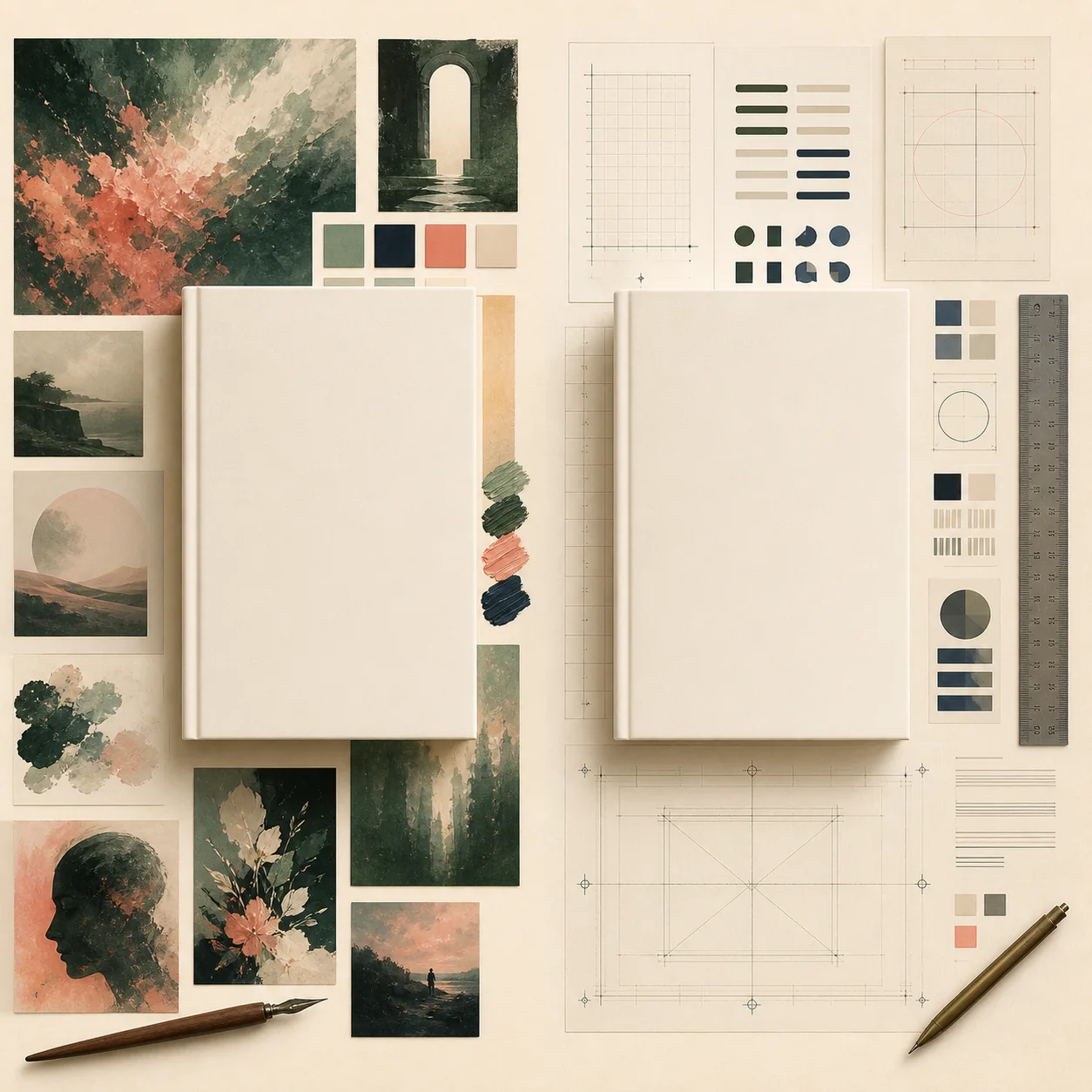
次の出版上の課題を解決する道具を選ぶ
ジャンルや雰囲気を素早く試したいならAIから始めます。タイトル、著者名、シリーズ表記を編集し続けたいならCanvaが便利です。多くの著者にとっては、AIで方向性を探し、Canvaで文字組みと最終確認を行う方法が実用的です。
案を早く出したい
雰囲気、色、人物、舞台、ジャンル記号を複数試すならAIから始めます。
AI先行文字を管理したい
タイトル、著者名、サブタイトルを編集可能な状態にしたいならCanvaです。
Canva先行電子書籍の表紙
縦長の前表紙なら、どちらでもサイズと可読性を確認すれば使えます。
電子書籍紙の本を作る
背、裏表紙、塗り足し、安全領域、バーコード、PDF用のテンプレートが必要です。
ペーパーバックAIとCanvaの違いを一覧で確認
すべての項目で勝つ方法はありません。課題がアイデア、文字組み、入稿準備、シリーズの統一感のどれかで判断します。
| 方法 | 向いている用途 | 初稿まで | 文字・レイアウト | KDPへの引き渡し | 主な注意点 |
|---|---|---|---|---|---|
| AI本表紙ジェネレーター | ジャンルに合うコンセプトと素早い方向性探し | 非常に速い | 文脈は渡せるが、タイトルと著者名は要確認 | 前表紙の下書きに便利。仕様は別途確認 | 文字組みと印刷工程が別に必要な場合がある |
| Canva | テンプレート、編集可能な文字、配置、宣伝素材 | ブリーフ後は速い | フォント、レイヤー、余白を直接管理 | サイズと書き出しを確認すれば使いやすい | そのままのテンプレートは似た印象になりやすい |
| AI+Canva | オリジナルの絵と読みやすいタイトル | 全体では速い | 画像を背景にして文字レイヤーを編集できる | 電子書籍の前表紙に使いやすい | 2つのツールのファイル管理が必要 |
| KDP向けカバーツール | 背、裏表紙、塗り足し、印刷用ファイル | 中程度 | 製作用の文字とパネルに強い | 判型、ページ数、用紙に対応すれば強い | 絵の自由度はAIより低い場合がある |
| プロのデザイナー | 競争の強い市場、シリーズ、重要な発売 | ブリーフ次第 | 階層、配置、校正まで最も細かい | テンプレートを守れば強い | 費用と納期が大きい |
これは製品ごとの保証ではなく、代表的な作業パターンです。利用規約、商用権、解像度、出版テンプレートを最終確認してください。
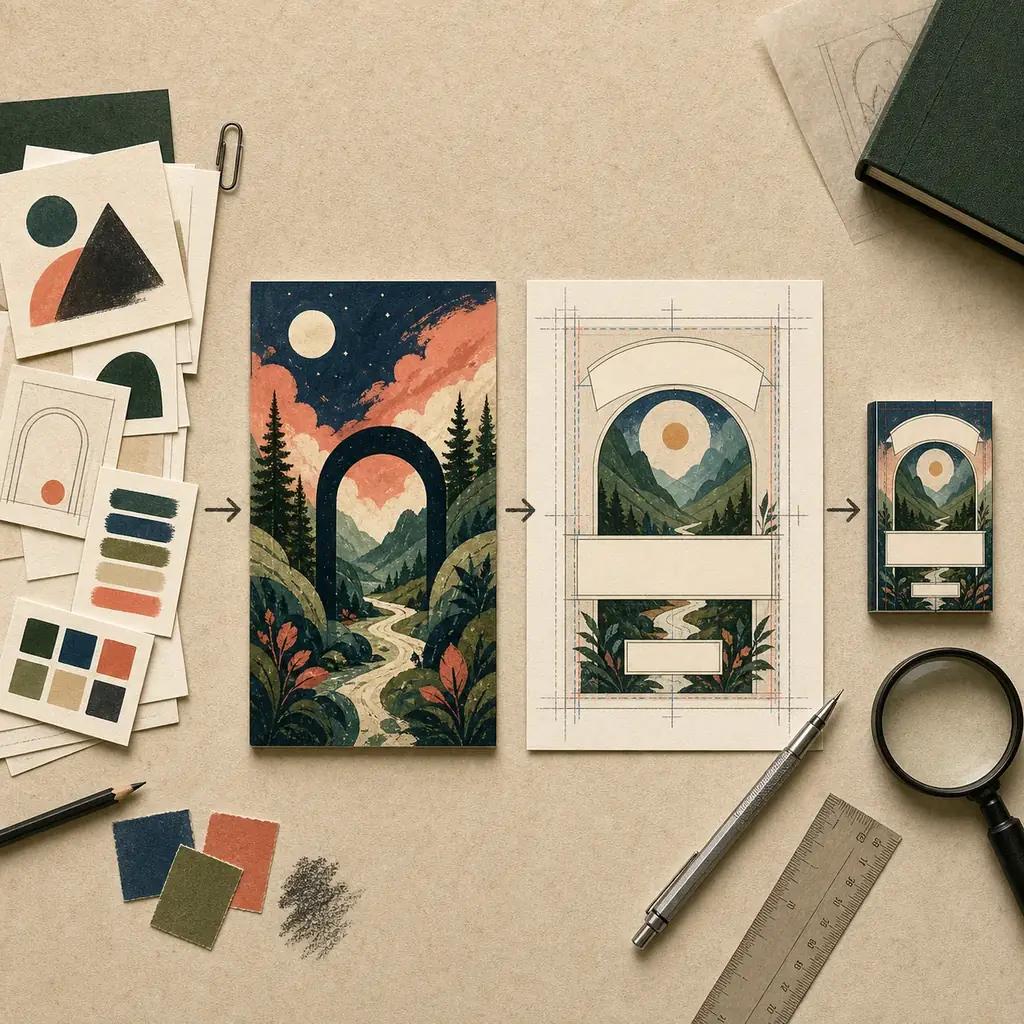
AI本表紙ジェネレーターが向いている場面
レイアウトがまだ決まっていない段階ではAIの価値が高くなります。短いブリーフから複数の構図や雰囲気を試し、親密、壮大、ミニマル、ミステリアスなどの方向を比較できます。
ジャンルの記号を試す
色、舞台、主役、構図を文字組みの前に比較します。
複数案を作る
大きく表示したときだけ美しい案ではなく、サムネイルでも伝わる案を選びます。
タイトル領域を守る
余白を指定し、最終的なタイトルと著者名は編集可能な文字レイヤーにします。
権利と破綻を確認する
利用条件、ロゴ、顔、手、崩れた文字、不要なマークを確認します。
Canvaを選ぶとよい場面
ブリーフとビジュアルの方向が明確で、必要なのが自由な発想より調整力ならCanvaが便利です。タイトル、著者名、色、余白を確認しながら組み立てられます。
編集可能なレイアウト
タイトル、著者、画像、装飾を全体の再生成なしで移動・変更できます。
読みやすい文字
生成された文字に頼らず、階層とコントラストを実際の画像上で確認できます。
シリーズの統一
色、画像、巻数表示を同じデザインシステムで管理できます。
宣伝素材への展開
同じ方向性をSNS、広告、著者ページ、モックアップに展開できます。
AIで幅を出し、Canvaで読者が読む部分を決める
ハイブリッドならAIの速度を保ちながら、文字、制作条件、市場との適合を一度に任せずに済みます。
- 一文のブリーフを書く: ジャンル、読者、タイトル、著者、販売先、雰囲気、伝える約束を決めます。
- 2〜3案を生成する: AIで構図と雰囲気を探し、サムネイルで弱い案を捨てます。
- 強い案をレイアウトへ: Canvaでタイトル、著者、サブタイトル、コントラスト、シリーズ要素を整えます。
- 正しい形式を作る: 電子書籍の前表紙と、印刷用の背・裏表紙付きファイルを分けます。
- 入稿前に校正する: サムネイル、メタデータ、権利、破綻、最新のプラットフォーム規定を確認します。
美しい画像と出版可能なファイルは同じではない
KDPではKindleの前表紙画像と、ペーパーバックの全体カバーPDFが別の納品物です。実際に出版する版に合わせて選びます。
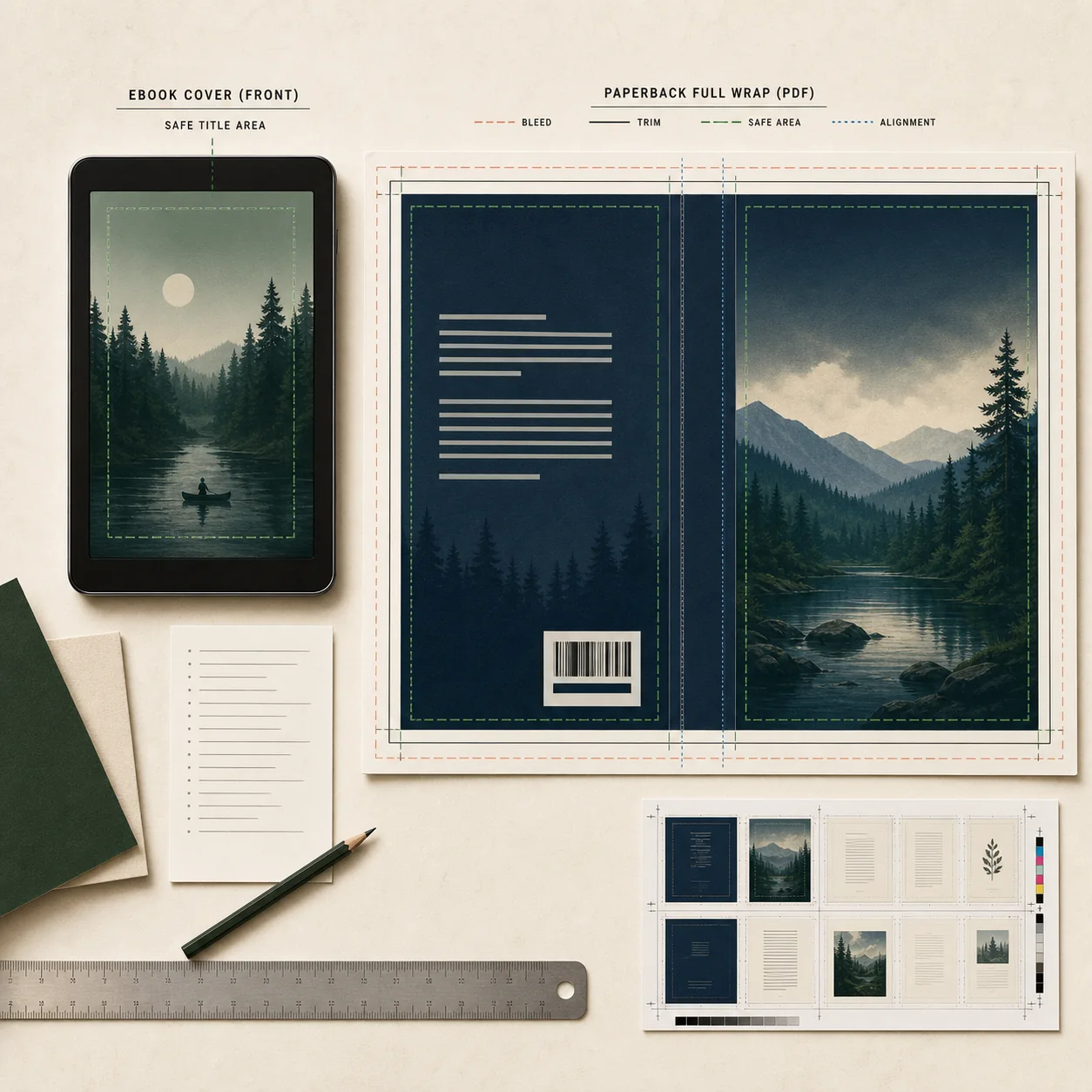
Kindleでは縦長の前表紙、読みやすいタイトルと著者名、色・形式、縮小表示を確認します。印刷では最新のテンプレートや計算ツールを使い、判型、ページ数、用紙、背幅、塗り足し、安全領域、バーコードを確認します。AIもCanvaもこの制作責任をなくしません。
Kindle・電子書籍の前表紙
AIの絵とCanvaの文字を組み合わせやすい最も単純な形式です。
- 縦長で明快な構図にする。
- サムネイルでタイトルと著者名を読めるようにする。
- 現在のサイズ、色、形式、アップロード条件を確認する。
- 前表紙に背、裏表紙、バーコードを入れない。
ペーパーバック・ハードカバー全体カバー
印刷用ファイルは電子書籍画像を引き伸ばしたものではありません。
- 判型、ページ数、用紙、製本を先に決める。
- 背、塗り足し、安全領域は公式テンプレートを使う。
- バーコードの場所と背文字の条件を確認する。
- PDFを校正し、編集用の元ファイルを保存する。
比較で起きやすい5つの失敗
「一番きれいな画像はどれか」ではなく、「必要なファイルを最小の手戻りで作れるか」と考えます。
| 失敗 | 問題点 | 改善策 |
|---|---|---|
| 大きなプレビューだけで選ぶ | 縮小するとタイトル、ジャンル、焦点が消えることがあります。 | 他の本と並べたサムネイルで比べる。 |
| 最後のタイトルをAIに任せる | 文字が崩れたり編集できなかったりします。 | 実際の文字レイヤーでタイトルと著者名を入れる。 |
| 電子書籍のキャンバスを印刷に使う | 印刷には裏表紙、背、塗り足し、PDFが必要です。 | 最新テンプレートで別ファイルを作る。 |
| Canvaのテンプレートを戦略と考える | 整っていてもジャンルや読者への約束が弱くなります。 | 主役、色、文字、読者への約束をカスタマイズする。 |
| 権利と利用条件を無視する | 商用利用や素材条件はツールごとに異なります。 | 規約を読み、使用したワークフローを記録する。 |
最終アップロード前に規定を確認
ツール機能は変わるため、入稿条件は公式情報を確認します。